Central de ajuda
Como podemos ajudar?
167 respostas sobre o dia a dia da loja. Já é cliente? Dentro do sistema, o botão ? de cada tela mostra a ajuda daquela tela e responde suas dúvidas.
Nada encontrado. Tente outras palavras.
Primeiros passos16 perguntas
Apareceu “Acesso restrito”. Fiz algo errado?
Não. Você abriu uma tela que o seu perfil não usa nesta loja, por um link, um favorito ou o endereço digitado. Clique em Voltar.
Acontece muito com:
- favorito salvo por outra pessoa no mesmo computador;
- link mandado por alguém de outro perfil;
- tela que o administrador acabou de tirar do seu menu.
Essa tela também não aparece no seu menu, e nenhuma ação passa por ela: a proteção está no servidor. Se você precisa dela no dia a dia, peça ao administrador para mudar o seu perfil ou devolver o menu.
O perfil é por loja. Troque de loja no seletor e veja se na outra você tem acesso.
Telas parecidas:
- "Sem acesso a lojas": todas as suas lojas foram inativadas ou você não está ligado a nenhuma. Peça ao administrador para ligar você a uma loja ativa.
- "Página não encontrada": o endereço mudou ou foi digitado errado. Clique em Ir para o início.
Quais atalhos de teclado o sistema tem?
Ctrl+K abre a busca e F1 leva ao PDV, de qualquer tela. No PDV, as teclas F fecham a venda sem usar o mouse.
Em qualquer tela:
- Ctrl+K (⌘K no Mac): abre e fecha a busca.
- F1: vai direto para o PDV, para quem tem o PDV no menu.
- Esc: fecha janelas, a busca e a lista do sino.
- F2: finalizar venda.
No PDV (a legenda fica embaixo, na própria tela):
- F4: desconto.
- F6: cliente.
- F7: vendedor.
- F8: limpar venda.
- Esc: limpar a busca de produto.
Na busca, ↑ e ↓ escolhem o resultado e Enter abre.
No PDV não precisa clicar no campo antes de bipar: o leitor de código de barras já cai na leitura.
Os atalhos são do teclado do computador. No celular e no tablet, use o ☰ para o menu, a lupa para buscar e o sino para os alertas.
Se o F1 não fizer nada, o seu perfil não tem o PDV nesta loja. Os atalhos do PDV não funcionam com uma janela aberta por cima: feche com Esc primeiro.
Como acho um produto, cliente ou venda sem passar pelo menu?
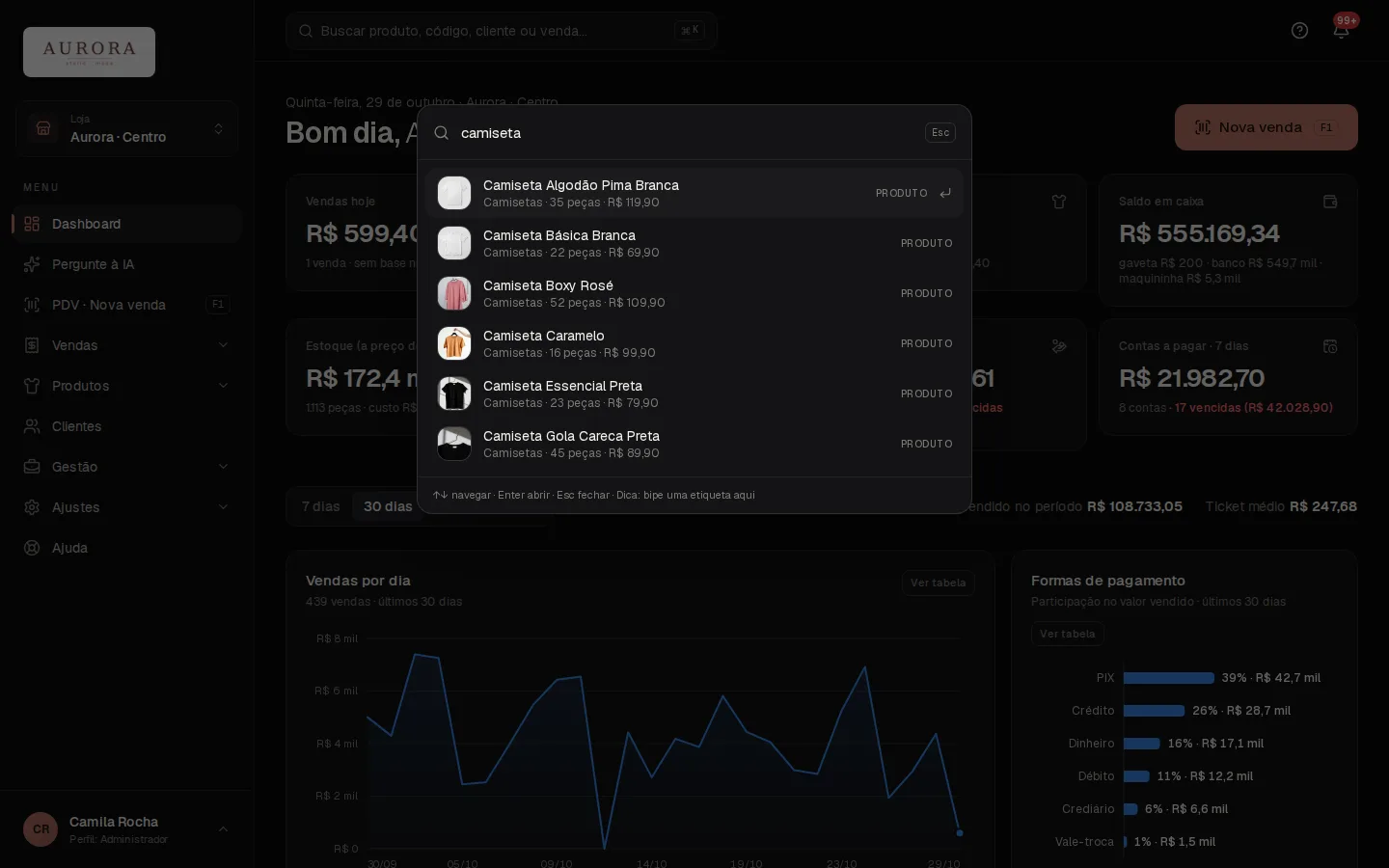
Use a busca: aperte Ctrl+K em qualquer tela (⌘K no Mac) ou clique em "Buscar produto, código, cliente ou venda…", no alto. No celular, toque na lupa.
- Digite parte do nome, o código de barras, o SKU, o CPF, o telefone, o número da venda ou o código do vale.
- Escolha com ↑ e ↓ e aperte Enter, ou clique no resultado.
Cada resultado vem marcado como PRODUTO, CLIENTE, VENDA, VALE ou TELA. Sem digitar nada, aparecem as telas do seu menu; digitar "relat", por exemplo, leva aos Relatórios.
Bipe a etiqueta com a busca aberta: o produto abre já no tamanho e na cor certos. Bom para responder "quanto custa esta peça?" fora do PDV.
A busca mostra até 12 resultados e só o que o seu perfil pode ver: a vendedora não vê vales e vê o CPF com asteriscos. Esc fecha.
Se aparecer "Nada encontrado para…", encurte ou mude o termo. Venda se acha pelo número, só na loja atual; vale, pelo código que começa com VT.
Apareceu “O endereço do painel mudou”. E agora?
Você abriu o endereço antigo do sistema. Agora cada loja tem o próprio painel: {sualoja}-painel.minhalojaerp.com.br.
O endereço antigo costuma vir de um favorito ou de um link salvo antes da mudança.
- Em Endereço da sua loja, digite só o nome da loja no endereço. No Ateliê Aurora, por exemplo, é aurora.
- Clique em Ir para o painel.
- Entre com o seu e-mail e a sua senha de sempre.
- Salve o endereço novo nos favoritos e apague o antigo.
Não sabe o nome da loja no endereço? Ele está no e-mail de boas-vindas. Na dúvida, pergunte ao administrador.
Se der erro:
- "Use só letras minúsculas, números e hífen (ex.: aurora)." Tire espaços, acentos e letras maiúsculas.
- O login abriu sem a logo e sem o nome da sua loja: o nome digitado está errado. Volte e confira.
Como entro no sistema?
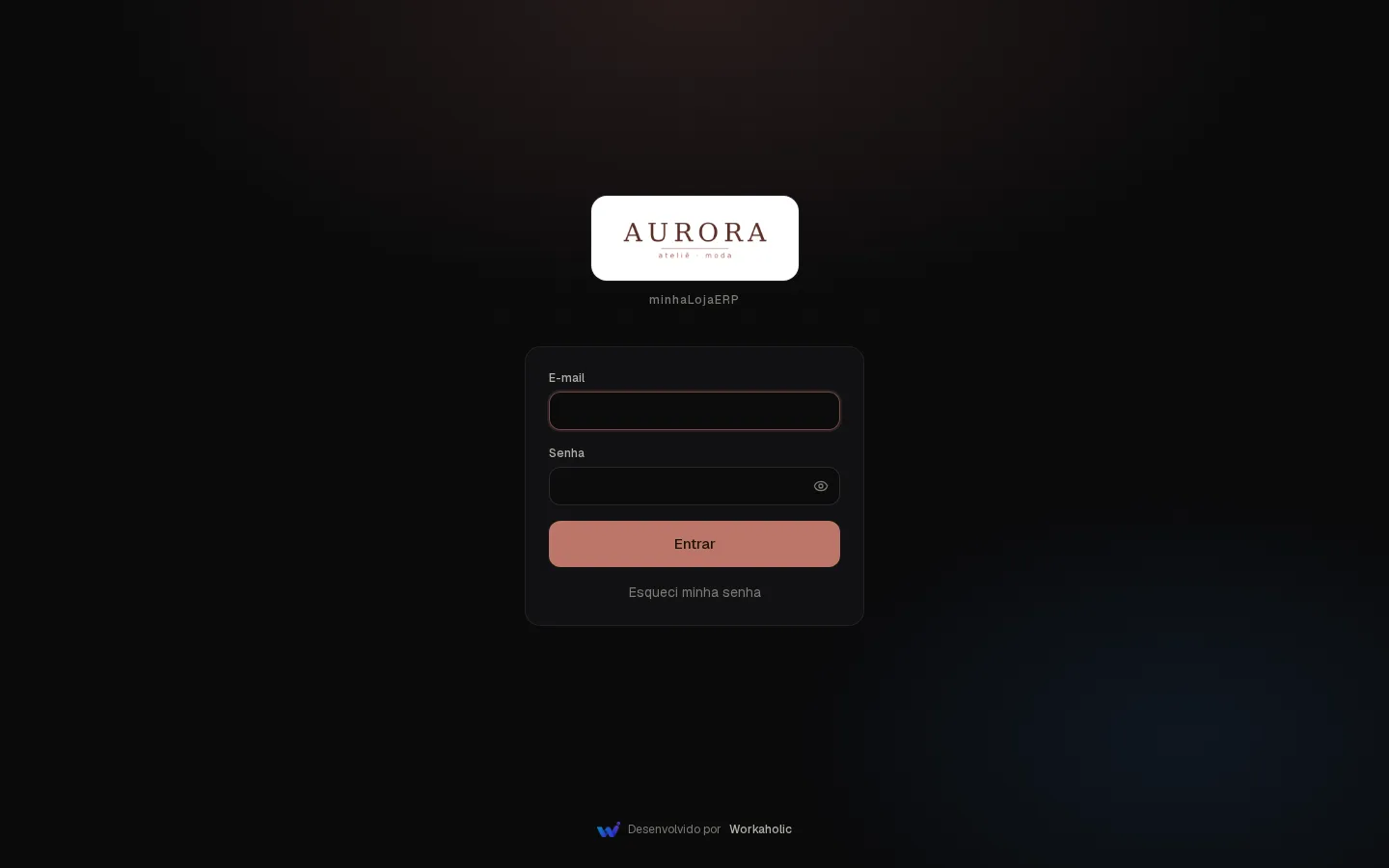
Abra o endereço do painel da sua loja, {nomedaloja}-painel.minhalojaerp.com.br, e entre com o seu e-mail e a sua senha.
O do Ateliê Aurora, por exemplo, é aurora-painel.minhalojaerp.com.br. A tela de login mostra a logo (ou o nome) da loja: é assim que você confere que está no lugar certo.
- Digite o seu E-mail e a Senha.
- Clique em Entrar ou aperte Enter.
O sistema abre na primeira loja em ordem alfabética, na tela do seu perfil: Dashboard para administrador e gerente, PDV para vendedor e Agenda nas lojas de serviços. Se a sessão caiu no meio de uma tela, ele volta para ela.
Salve o endereço nos favoritos. As filiais da mesma conta ficam no mesmo endereço: depois de entrar, troque no seletor Loja.
Trabalha em duas empresas que usam o minhaLojaERP? Cada uma tem o seu endereço e a sua senha, mesmo com o mesmo e-mail.
Se der erro:
- "E-mail ou senha incorretos." Confira a senha e se está no endereço da sua loja: no painel de outra, o seu e-mail não existe.
- "Usuário inativo. Fale com o administrador." O seu acesso foi desligado.
- "Conta suspensa. Fale com o suporte."
- "Você não tem acesso a nenhuma loja." Peça ao administrador para ligar você a uma loja ativa.
Apareceu “Muitas tentativas. Tente de novo em 15 minutos.” O que faço?
O login foi travado por segurança. Espere 15 minutos e tente de novo, com calma.
A trava acontece em dois casos:
- 5 senhas erradas com o mesmo e-mail em 15 minutos: esse e-mail fica bloqueado no painel da loja, mesmo com a senha certa.
- 20 erros na mesma rede (a internet da loja) em 15 minutos: todo mundo dessa rede espera.
Não quer esperar? Clique em Esqueci minha senha, abra o link que chega no e-mail e crie uma senha nova: ao salvar, você já entra.
A senha temporária gerada pelo administrador também só entra depois dos 15 minutos.
Ninguém consegue liberar antes do prazo. Cada tentativa errada fica na Auditoria e, com as notificações ligadas, a equipe recebe o aviso "Login bloqueado por tentativas".
Apareceu “Seu perfil não pode fazer isso.” E agora?
A ação que você tentou está acima do seu perfil na loja atual. Normalmente o botão nem aparece; o aviso surge em três situações:
- A tela estava aberta antes de uma mudança. O administrador mudou o seu perfil ou tirou um menu. Aperte F5: a tela recarrega já do jeito novo.
- Na janela "Autorização do gerente". A pessoa escolhida não pode liberar aquilo nesta loja: ela precisa ser gerente desta loja (ou administradora) e ter o menu daquela área. Escolha outro gerente.
- Você está na loja errada. O perfil é por loja: confira o seletor Loja e troque, se for o caso.
Para desconto acima do limite, cancelamento de venda, troca fora do prazo e outras liberações, chame um gerente da loja: ele digita o PIN dele e a ação passa sem trocar de usuário.
Se você deveria poder fazer aquilo sempre, peça ao administrador para conferir o seu perfil e os seus menus.
Recebi uma senha provisória. Como faço o primeiro acesso?
Entre com a senha provisória: o sistema pede, na hora, que você crie uma senha só sua.
- Abra o endereço do painel da loja e digite o seu E-mail e a senha provisória, do jeito que o administrador passou (maiúsculas e minúsculas contam).
- Clique em Entrar. Aparece "Defina sua senha".
- Digite a Nova senha e repita em Confirme a nova senha: 8 ou mais caracteres, com letras e números.
- Clique em Salvar e continuar. O sistema abre a tela inicial do seu perfil.
Enquanto a senha não é trocada, qualquer tela volta para "Defina sua senha": não dá para pular.
A senha provisória aparece uma única vez para o administrador. Se ela se perdeu, ele gera outra no seu cadastro.
Se der erro:
- "Use uma senha diferente da provisória." Escolha outra.
- "A senha precisa de 8+ caracteres, com letras e números.", "Inclua pelo menos uma letra." ou "Inclua pelo menos um número." Ajuste a senha nova.
- "E-mail ou senha incorretos." Confira a senha provisória e se está no endereço da sua loja.
Esqueci a senha. Como crio uma nova?
Peça um link por e-mail na tela de login do painel da sua loja.
- Clique em Esqueci minha senha.
- Digite o seu E-mail e clique em Enviar link.
- Abra o e-mail "Redefinição de senha · minhaLojaERP" em até 30 minutos e clique no link.
- Digite a Nova senha (8 ou mais caracteres, com letras e números), repita em Confirme a nova senha e clique em Salvar e entrar. Você já entra no sistema.
A senha nova encerra as sessões abertas nos outros computadores e celulares.
A tela sempre responde "Se o e-mail estiver cadastrado, enviaremos um link.", exista o e-mail ou não. Se não chegar, confira o spam e o e-mail digitado.
Se der erro:
- "Link inválido ou expirado." Passou de 30 minutos, o link já foi usado ou você pediu outro depois (só o último vale). Clique em Pedir um link novo.
- O link de uma loja só vale no painel dela: peça sempre pelo endereço da sua loja.
- São no máximo 3 pedidos a cada 15 minutos. Continua sem e-mail? Peça ao administrador para redefinir a sua senha.
Como troco a minha senha?
Você precisa da senha atual. Não lembra dela? Saia e use o Esqueci minha senha da tela de login.
- No cartão Senha, clique em Trocar a senha.
- Digite a Senha atual.
- Digite a Nova senha (8 ou mais caracteres, com letras e números) e repita em Confirme a nova senha.
- Clique em Trocar senha. Aparece "Senha trocada. As outras sessões foram encerradas."
Você continua conectado neste aparelho. Nos outros computadores e celulares, vai precisar entrar de novo, já com a senha nova.
Nome e e-mail não mudam por aqui: quem altera é o administrador da conta, no seu cadastro de usuário.
Se der erro:
- "Senha atual incorreta." Confira maiúsculas e minúsculas.
- "As senhas não conferem." A confirmação ficou diferente da nova.
- "Inclua pelo menos uma letra." ou "Inclua pelo menos um número." Ajuste a senha nova.
Por que caí na tela de login no meio do trabalho?
A sua sessão terminou. Entre de novo: o sistema volta para a tela onde você estava.
A sessão termina quando:
- passam 12 horas sem usar o sistema naquele aparelho;
- passam 7 dias desde que você entrou, mesmo usando todo dia;
- a sua senha foi trocada em outro aparelho ou redefinida;
- o administrador inativou o seu usuário.
No meio de uma ação, o aviso é "Sua sessão expirou. Entre de novo."
Abriu o endereço do painel de outra loja? Lá a sua sessão não vale: cada loja tem o próprio painel e o próprio login.
No PDV, a venda que estava em andamento não volta depois do login. Bipe as peças de novo antes de receber.
Não consegue mais entrar e aparece "Usuário inativo. Fale com o administrador."? O seu acesso foi desligado: fale com quem administra a loja.
Por que aparece um número no sino, no alto da tela?
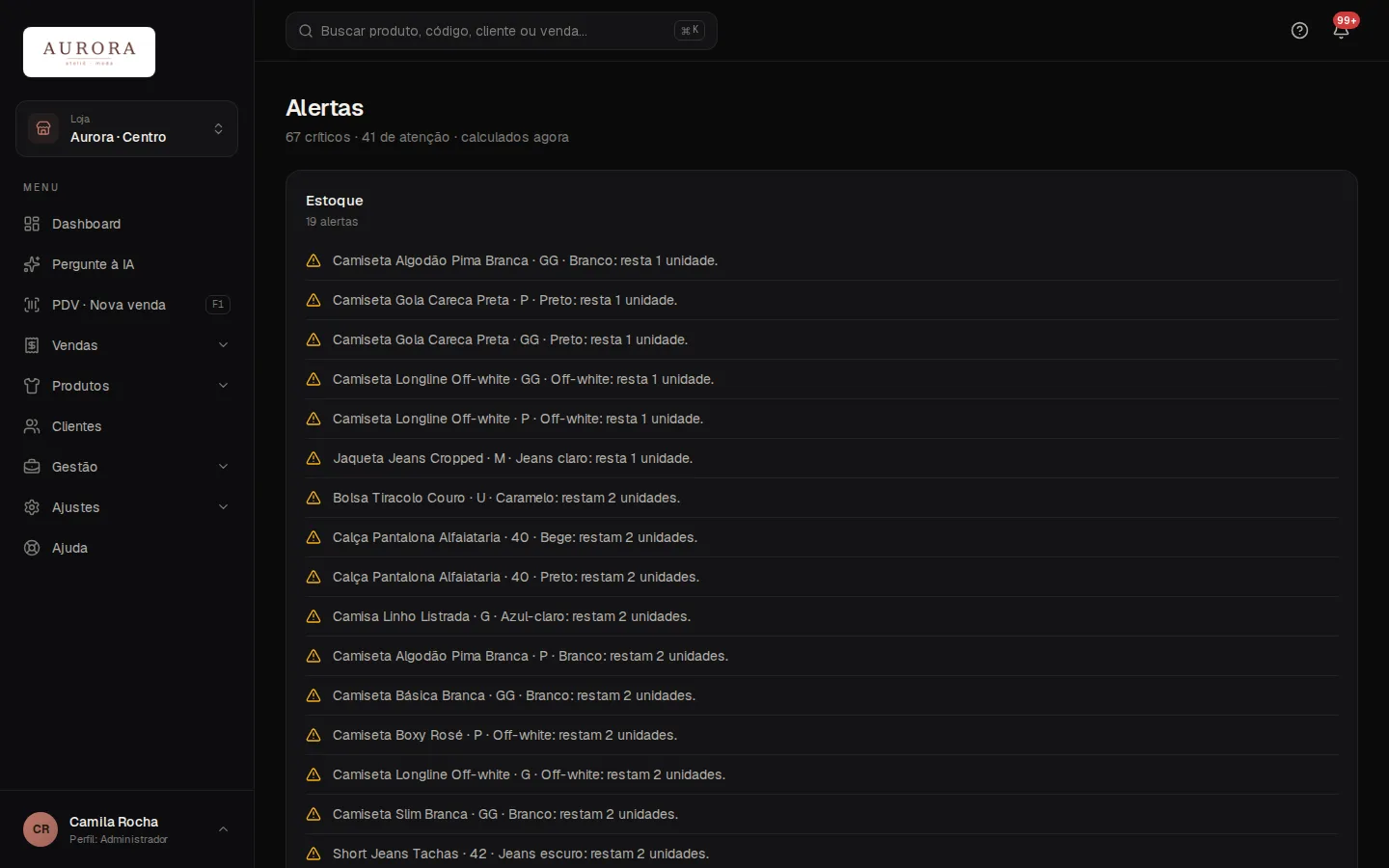
São os alertas pendentes das áreas que você acessa. A bolinha fica vermelha quando algum é crítico e amarela quando todos são só de atenção.
Eles avisam de reserva nova do site, condicional atrasado, estoque baixo, parcela vencida, conta a pagar, caixa e WhatsApp.
- Clique no sino para abrir a lista, separada por área.
- Clique no texto do alerta: ele leva à tela certa para resolver.
- Para ver todos de uma vez (mais confortável no celular), clique em Ver tudo.
O olho cortado ao lado de cada alerta (Marcar como visto) tira o alerta do sino só para você e só neste navegador. A página do Ver tudo continua mostrando todos.
"Visto" não resolve nada: o alerta some de verdade quando o problema é resolvido, como repor o estoque ou receber a parcela.
O sino se atualiza ao abrir cada tela, a cada minuto e na hora em que chega uma reserva do site. Marcou como visto e o alerta voltou? A situação mudou (o estoque baixou mais, a conta venceu) ou você está em outro computador.
Apareceu “O sistema foi atualizado. Recarregue a página (F5)”. O que faço?
Aperte F5 para recarregar a página e refaça o que estava fazendo. A ação que mostrou o aviso não foi gravada.
O aviso aparece quando o sistema ganhou uma versão nova com a tela aberta, por exemplo o PDV aberto desde cedo. Depois do F5, a tela já vem na versão nova.
No PDV, as peças da venda em andamento continuam no carrinho depois do F5. Confira e finalize de novo.
Outros avisos parecidos:
- "Sem conexão com o servidor. Tente de novo." A internet caiu no meio da ação. Confira o Wi-Fi ou o cabo e tente de novo.
- "Algo deu errado": um erro inesperado, que já ficou registrado. Clique em Tentar de novo. Se repetir, use Ir para o início e avise o administrador.
Como deixo a tela clara (ou escura)?
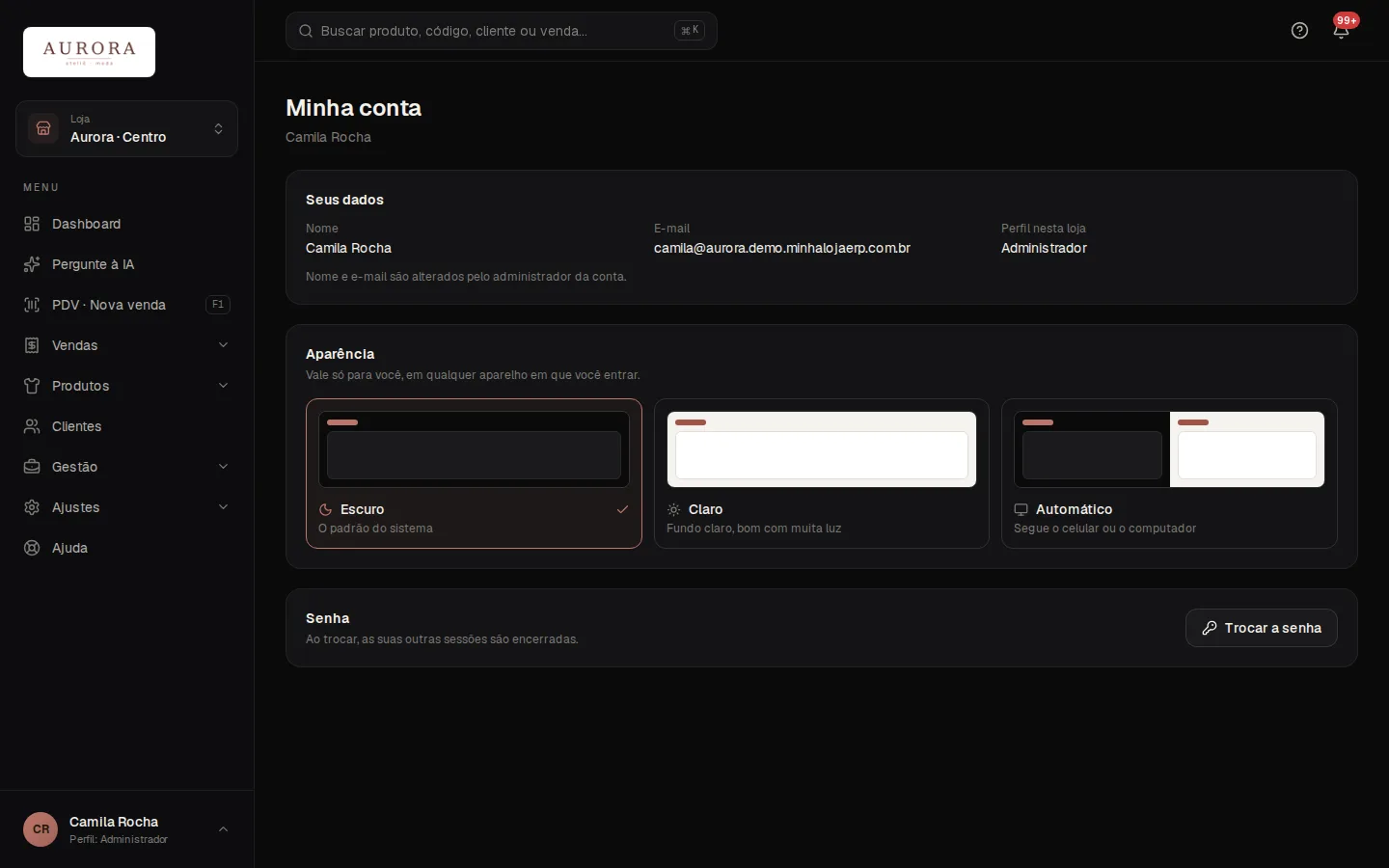
No cartão Aparência, clique no tema que preferir. Muda na hora, sem botão de salvar.
- Escuro: o padrão do sistema.
- Claro: fundo claro, bom com muita luz, como no caixa perto da vitrine.
- Automático: segue o tema do celular ou do computador.
Aparece o aviso "Tema claro salvo. Vale nos seus outros aparelhos também." O tema é só seu: cada pessoa da equipe escolhe o dela, e ele vale em qualquer aparelho em que você entrar.
Comprovante, relatório do caixa e etiquetas saem sempre em preto no branco, em qualquer tema. A tela de login usa o último tema usado naquele aparelho.
Se não gravar (por exemplo, com "Sem conexão com o servidor. Tente de novo."), a tela volta ao tema anterior e mostra o erro embaixo dos cartões. Tente de novo quando a internet voltar.
Como troco de loja?
No menu lateral, clique no nome da loja, logo abaixo da logo (onde está escrito Loja), e escolha a outra. No celular, abra o menu pelo ☰ primeiro.
Aparece "Agora você está na loja Shopping" e a tela recarrega com os dados dela. Vendas, estoque e caixa são sempre da loja que está no seletor.
- Depois de cada login, o sistema abre na primeira loja em ordem alfabética. Confira antes de vender.
- Com uma loja só, o nome aparece sem a setinha e não abre.
- A lista mostra só as lojas ativas que você acessa.
- O perfil é por loja: quem é gerente no Centro e vendedor no Shopping vê o menu mudar ao trocar.
Não use duas abas em lojas diferentes: a loja atual é uma só para todas as abas. Se isso acontecer, o PDV avisa "A loja mudou em outra aba." e pede para recarregar.
Se aparecer "Você não tem acesso a essa loja.", o seu acesso a ela foi tirado: recarregue a página com F5.
Vendas e PDV18 perguntas
Como acerto o condicional no PDV quando a cliente fica com algumas peças?
No acerto, as peças que estão com a cliente entram no carrinho do PDV: você tira o que voltou e recebe o que ficou.
- Abra o condicional e toque em Acertar no PDV. Outro caminho: no PDV, escolha a cliente (F6) e toque em Acertar nº … no selo dela.
- Confira a faixa "Acerto do condicional nº … · {cliente} · tire do carrinho o que voltou".
- Tire do carrinho as peças que ela devolveu. Se quiser, bipe outras peças que ela vai levar.
- Escolha a forma de pagamento e finalize com F2.
Ao finalizar, tudo o que estava fora volta ao estoque e a venda baixa só o que ficou. O condicional fecha como Acertado, com o número da venda, e aparece quantas peças voltaram.
No acerto vale o preço de hoje. Se mudou desde a saída, o aviso mostra quanto era.
Se o carrinho já tem outra venda, termine ou limpe (F8) antes de abrir o acerto. Desistiu do acerto? Limpe a venda com F8: o condicional continua aberto, com as peças fora.
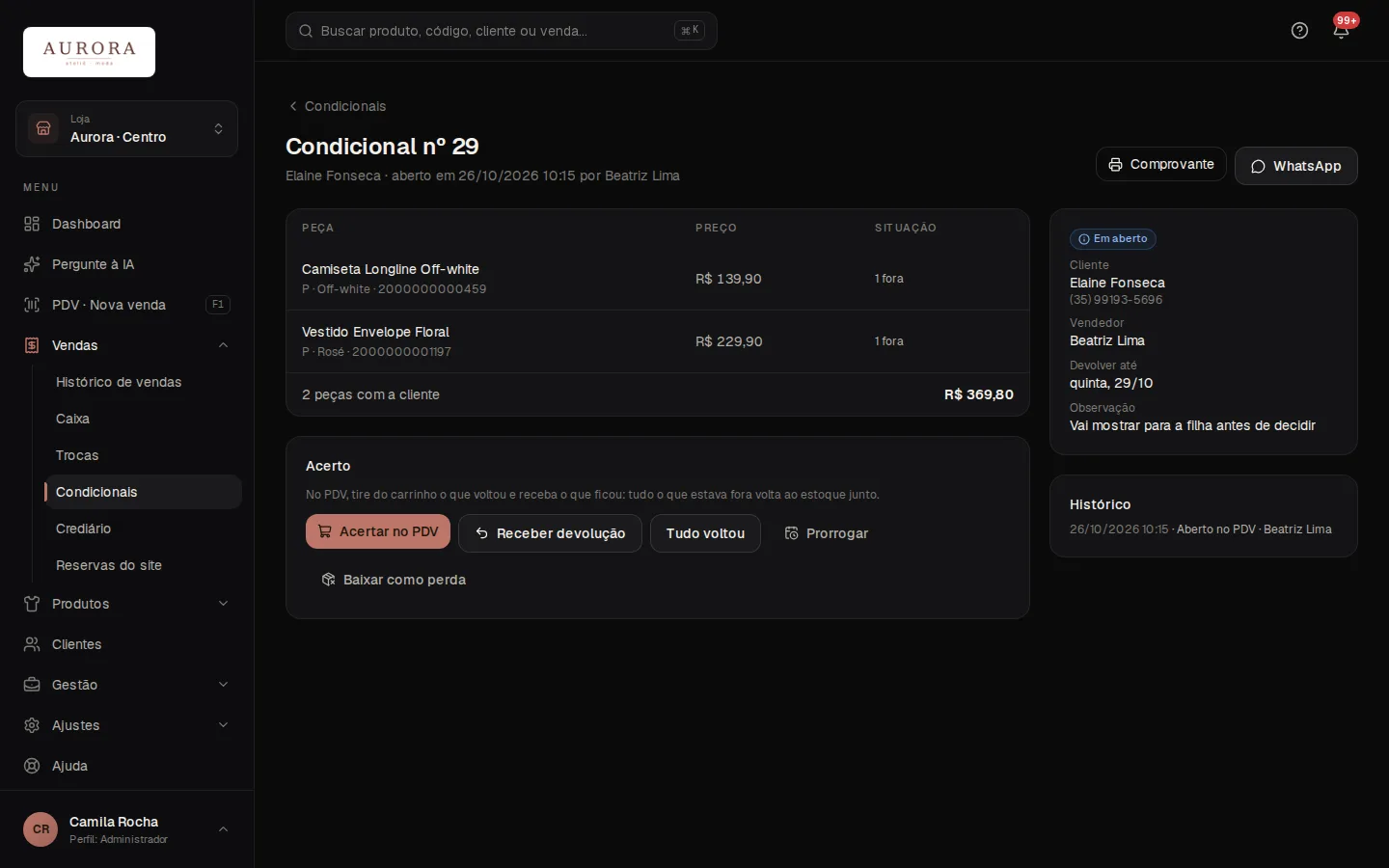
O condicional passou do prazo. Como prorrogo ou dou baixa como perda?
Os condicionais com o prazo vencido ficam na aba Atrasados, e o sino avisa. Abra o condicional e resolva: acertar, receber o que voltou, dar mais prazo ou, em último caso, baixar como perda.
Nada é cobrado sozinho: chame a cliente por telefone ou, com o WhatsApp da loja, pelo botão WhatsApp do condicional. Se a loja ligou o "Lembrete do condicional" em Notificações, ela recebe um aviso no dia do prazo e no 1º dia de atraso.
Para dar mais prazo:
- Toque em Prorrogar.
- Escolha a nova data em Devolver até (de hoje até 30 dias).
- Confirme em Prorrogar. Aparece "Prazo prorrogado.".
Para baixar como perda, quando a cliente não devolve nem paga:
- Toque em Baixar como perda.
- Escreva o Motivo (ex.: a cliente não devolveu e não atende).
- Confirme em Baixar como perda. As peças entram no relatório de perdas e o condicional fecha como Baixado.
A perda não se desfaz. Antes de baixar, tente o acerto: a cliente pode pagar o que ficou.
Prorrogar e Baixar como perda só aparecem com o gerente ou o administrador logado; aqui o PIN não libera.
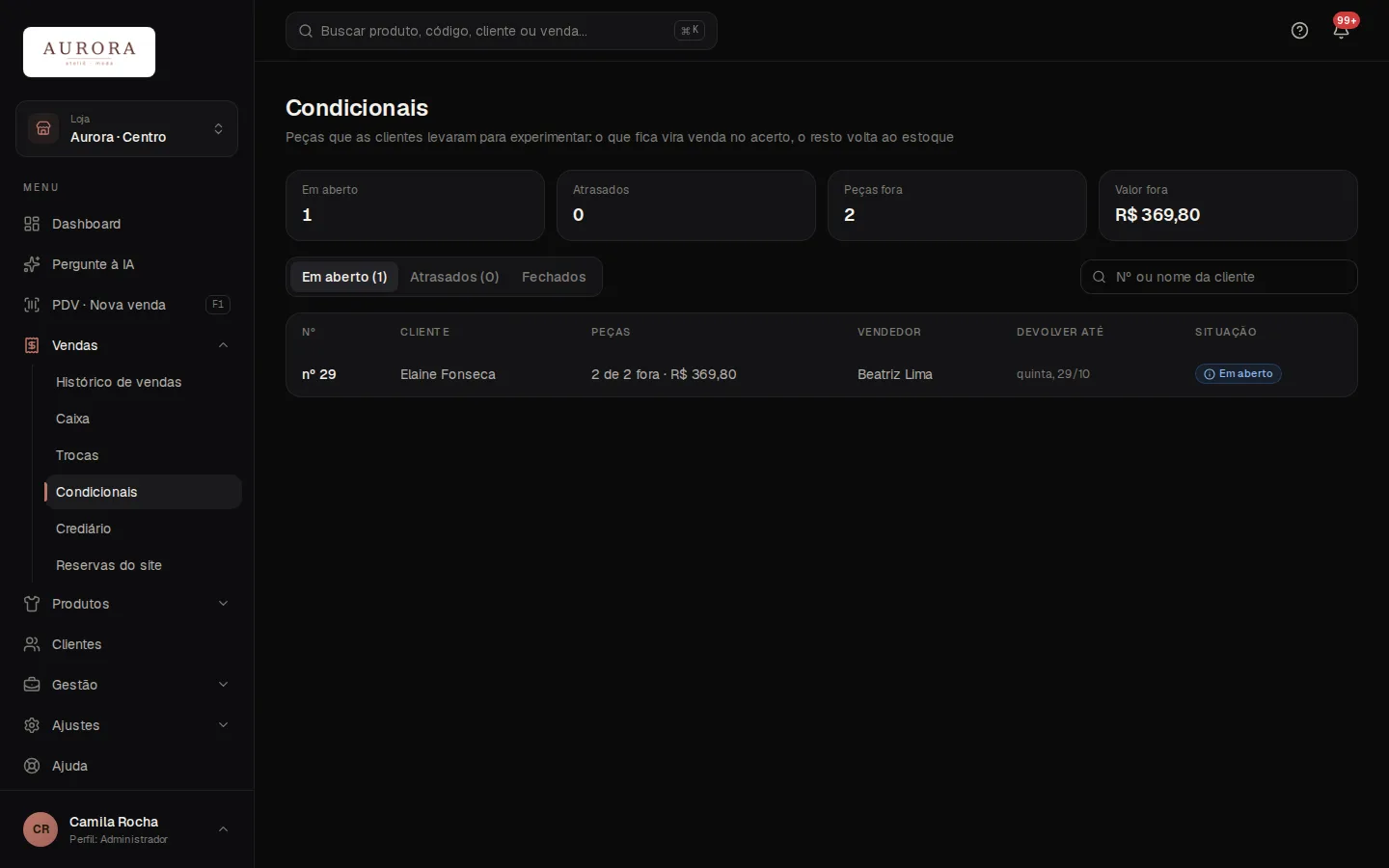
Por que a cliente não pode levar condicional?
A mensagem diz o motivo. Cadastro incompleto se resolve completando a ficha; os outros motivos o gerente libera com o PIN.
Cadastro incompleto: "Para levar no condicional, complete o cadastro: CPF, telefone, CEP, rua…" (a lista mostra só o que falta). Abra a ficha da cliente, toque em Editar, complete e tente de novo.
Motivos que abrem a "Autorização do gerente":
- "Cliente bloqueado: …";
- "Cliente com 2 parcelas vencidas" (quando a loja bloqueia quem está em atraso);
- "Cliente com um condicional atrasado";
- "Acima do limite: 8 peças fora + 3 peças (máximo 10)".
O gerente escolhe o nome, digita o PIN e toca em Autorizar. Fica registrado quem liberou.
O prazo padrão e o máximo de peças fora por cliente ficam em Configurações › Regras (padrão 3 dias e 10 peças).
Também não vai no condicional: cliente anonimizada, serviço no carrinho e peça sem estoque na loja.
A cliente devolveu as peças do condicional. Como registro?
Abra o condicional e use Tudo voltou, quando ela devolveu tudo e não ficou com nada, ou Receber devolução, quando voltou só uma parte e o resto continua com ela.
Tudo voltou:
- Toque em Tudo voltou.
- Confirme em Tudo voltou. As peças voltam ao estoque e o condicional fecha como Devolvido, sem venda.
Voltou só uma parte:
- Toque em Receber devolução.
- Marque quantas voltaram de cada peça.
- Toque em Receber. Aparece "Peças de volta no estoque." e o resto segue com a cliente.
Se ela ficou com alguma peça, não use Tudo voltou: faça o acerto no PDV e tire do carrinho o que voltou.
Se ela devolveu uma parte e quer mais tempo para o resto, o gerente usa Prorrogar no mesmo condicional.
Como a cliente leva peças no condicional para experimentar?
Bipe as peças, escolha a cliente (F6) e toque em Levar no condicional, logo abaixo de Finalizar venda. Nada é pago agora: as peças saem do estoque e a cliente acerta depois.
- Bipe as peças que ela vai levar.
- Aperte F6 e escolha a cliente. Ela precisa ter o cadastro completo (CPF, telefone e endereço).
- Toque em Levar no condicional.
- Confira Devolver até: vem com o prazo da loja (padrão 3 dias) e vai até 30 dias. Se quiser, escreva uma Observação (opcional).
- Toque em Abrir condicional.
Na janela do condicional aberto, toque em Imprimir (80 mm) ou Imprimir (A4): a cliente assina o comprovante, que fica com a loja. Com o WhatsApp da loja, dá para mandar também por Enviar no WhatsApp. Para seguir, Nova venda.
O papel diz que as peças ficam sob a responsabilidade da cliente e que o que ficar é pago pelo preço do dia.
Para imprimir de novo depois, abra o condicional em Condicionais e toque em Comprovante (sai em 80 mm).
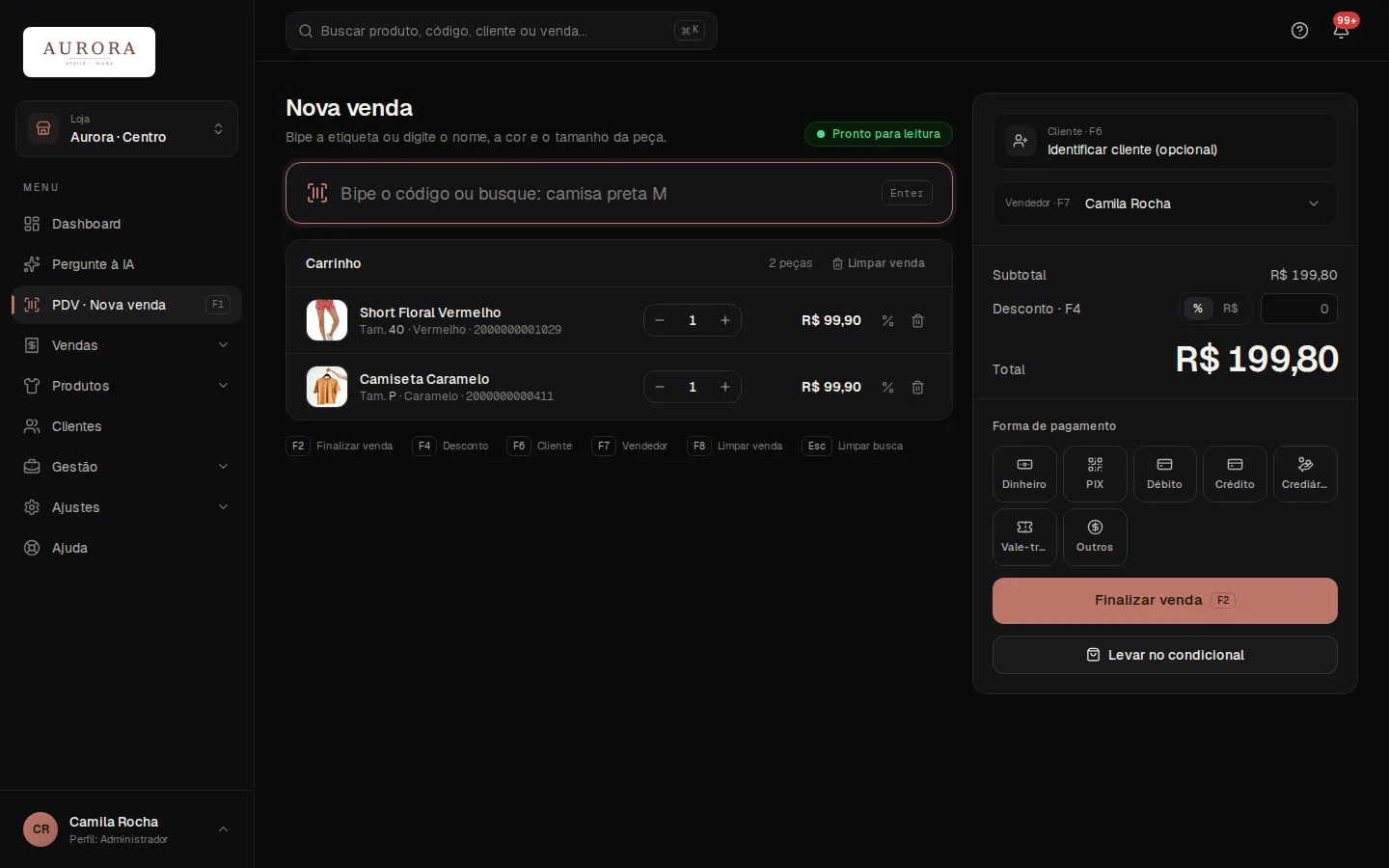
Como coloco a cliente e o vendedor na venda?
Aperte F6 (ou toque em Cliente · F6), busque pelo nome, telefone ou CPF e toque na cliente. Para o vendedor, aperte F7 e escolha a pessoa na lista.
A cliente é opcional na venda à vista, mas obrigatória no crediário e no condicional. Com ela na venda, a compra vai para a ficha dela e o comprovante pode sair no WhatsApp.
Não achou? Toque em Cadastro rápido, preencha e use Cadastrar e usar.
Buscar pelo telefone é o mais rápido. Pelo CPF, digite os 11 números.
O Vendedor · F7 já vem com quem está logado. Troque quando outra pessoa atendeu: é esse nome que conta no relatório de vendas por vendedor.
Se aparecer "Cliente bloqueado." ou "Cliente com parcela em atraso.", a venda à vista segue normalmente; o crediário e o condicional podem pedir o PIN do gerente.
Como imprimo o comprovante da venda, na bobina 80 mm ou em A4?
Logo depois de finalizar, toque em Comprovante. Escolha Bobina 80 mm (impressora térmica) ou Folha A4 e toque em Imprimir.
A página de impressão abre numa aba nova e já chama a impressora. Se não saiu, use Imprimir de novo. O navegador lembra o modelo escolhido para as próximas vendas.
O comprovante traz a loja, o número da venda, a data, o operador, o vendedor, a cliente (com o CPF mascarado), as peças, os descontos, as formas de pagamento e o troco. No crediário, sai também o número de parcelas e o 1º vencimento.
Para uma segunda via depois, abra a venda no Histórico de vendas e toque em Comprovante.
É um comprovante não fiscal.
Venda cancelada também reimprime, com "VENDA CANCELADA" no papel. Se a impressão não abrir, confira se o navegador bloqueou a aba nova.
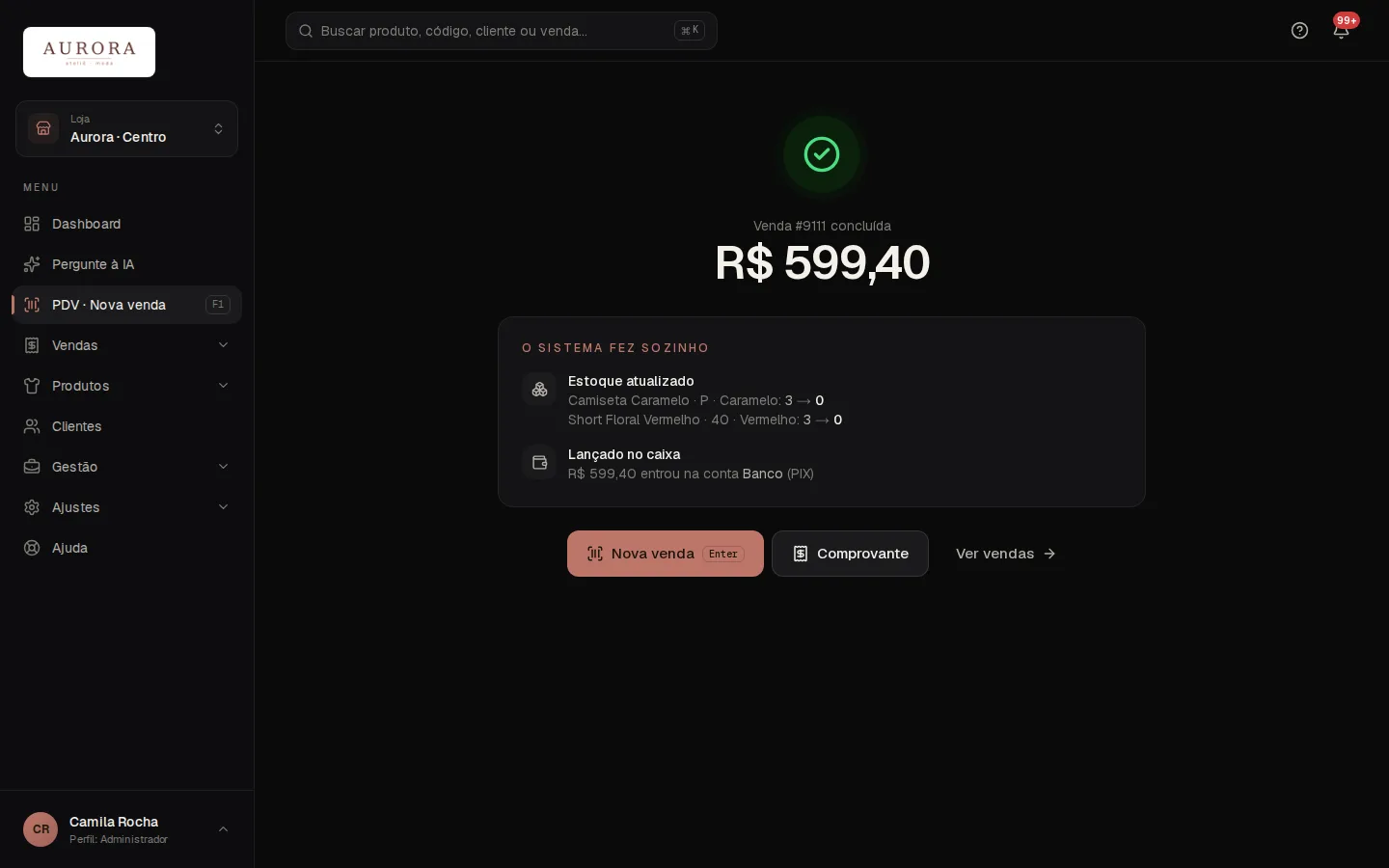
Como mando o comprovante da venda pelo WhatsApp?
O jeito mais rápido é antes de finalizar: com a cliente na venda (F6), deixe marcado Enviar comprovante no WhatsApp. Ao finalizar, aparece "Comprovante na fila do WhatsApp.".
Depois da venda (ou de uma venda antiga, aberta no Histórico de vendas):
- Toque em Comprovante e depois em Enviar no WhatsApp.
- Confira o número em WhatsApp de (sem número no cadastro, digite o de quem recebe).
- Ajuste a Mensagem, se quiser. O PDF do comprovante vai junto.
- Toque em Enviar.
Sai pelo WhatsApp da loja, não pelo celular da vendedora, e fica no histórico de envios. Venda sem cliente também manda: é só digitar o número.
A caixinha do PDV só aparece quando a cliente tem telefone e o "Comprovante da compra" está ligado em Notificações.
Com o WhatsApp da loja desconectado, o botão vira Pôr na fila: a mensagem sai quando ele conectar (passando de 24 h, falha). Cliente que pediu para não receber WhatsApp não recebe.
Como vendo no cartão de crédito parcelado, com o acréscimo da maquininha?
Toque em Crédito e escolha as parcelas. Se a maquininha cobrou acréscimo, digite em Valor cobrado na maquininha o valor que ela mostrou.
- Toque em Crédito. Com mais de uma máquina, escolha a Maquininha (a padrão já vem marcada).
- Escolha as parcelas: 1x à vista, 2x, 3x… até o máximo da máquina.
- Passe o cartão na maquininha.
- No parcelado, se a máquina cobrou mais, digite o valor dela em Valor cobrado na maquininha. Aparece "Acréscimo: + R$ …" com o valor de cada parcela.
- Finalize com F2.
A venda fica com o valor das peças; o acréscimo entra à parte, na conta Maquininha. O comprovante mostra o "TOTAL PAGO" com o acréscimo.
Sem acréscimo, deixe o campo em branco: a tela mostra "Sem acréscimo" e o valor de cada parcela.
O valor cobrado não pode ser menor que o valor da linha nem passar do dobro dele. Se você mudar o valor da linha depois, digite de novo o valor cobrado.
Como dou desconto na venda?
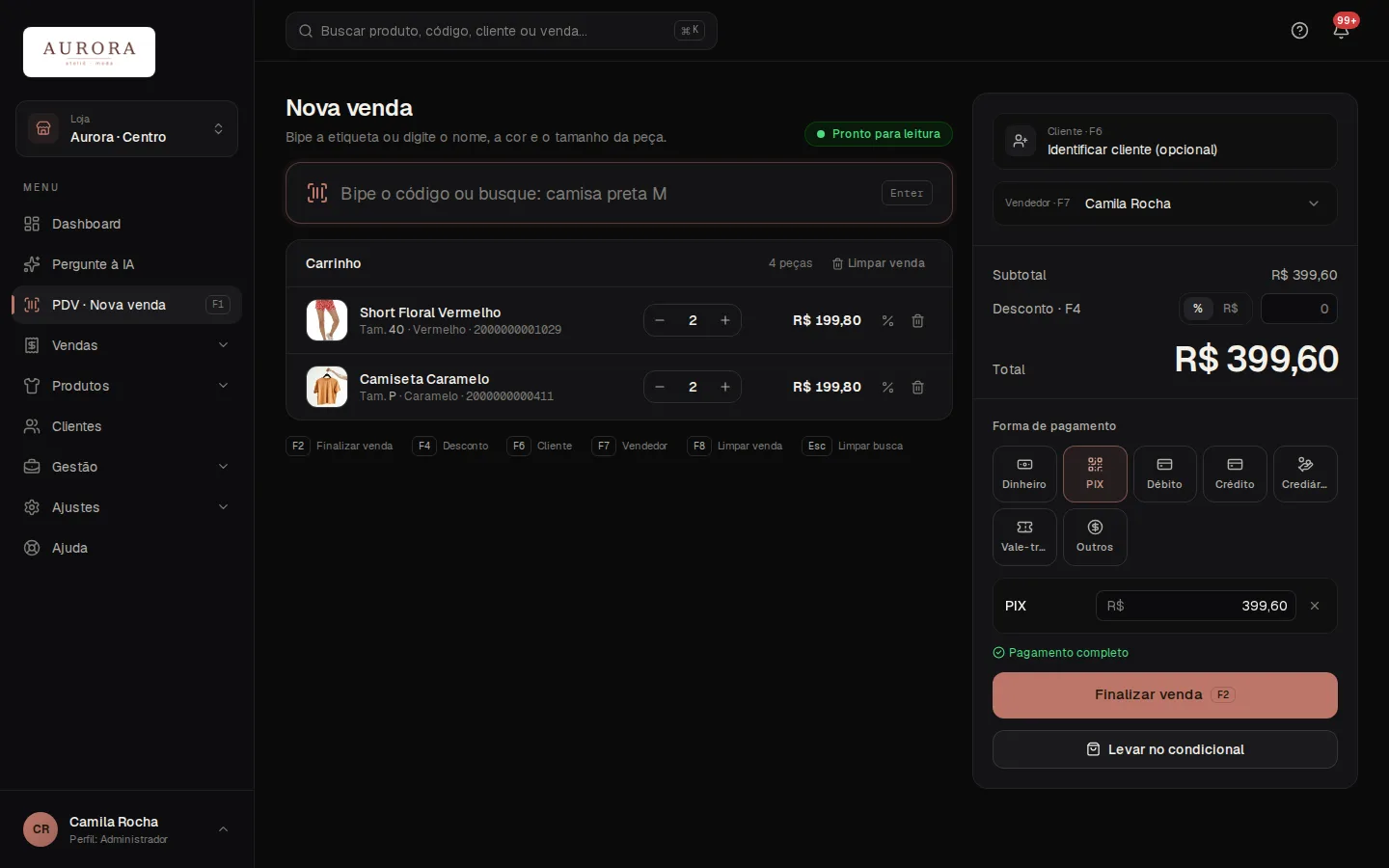
Aperte F4 para ir ao campo Desconto · F4, no resumo da venda. Escolha % ou R$, digite o valor e o total recalcula na hora.
Para dar desconto numa peça só, toque no ícone de porcentagem da linha dela. Na janela "Desconto no item", escolha Valor (R$) ou Percentual (%), confira o valor Final e toque em Aplicar. Para desfazer, use Remover desconto.
O desconto no total vale sobre o valor que já tem os descontos dos itens. A soma dos dois aparece em "Descontos aplicados".
O limite da loja (padrão 10%, em Configurações › Regras) vale para a soma dos descontos. Acima dele aparece "precisa do PIN do gerente" e, ao finalizar, abre a "Autorização do gerente".
Se o campo ficar vermelho ou aparecer "Desconto maior que o valor.", o desconto passou do preço: confira o número digitado.
O desconto está pedindo o PIN do gerente. O que eu faço?
O desconto passou do limite da loja (padrão 10%, somando o desconto dos itens e o do total). O gerente autoriza com o PIN, ou você diminui o desconto.
- Toque em Finalizar venda (F2). Abre a janela "Autorização do gerente" com o motivo (ex.: "Desconto de 15% acima do limite (10%)").
- O gerente escolhe o nome dele em Gerente e digita o PIN.
- Toque em Autorizar. A venda é gravada e o detalhe dela mostra "Desconto autorizado por" com o nome do gerente.
Ninguém precisa trocar de usuário: o gerente autoriza ali mesmo, e fica registrado.
- "PIN incorreto.": digite de novo com calma.
- "PIN bloqueado por 15 minutos após várias tentativas.": foram 5 erros em 10 minutos. Espere ou chame outro gerente.
- "Nenhum gerente com PIN nesta loja.": o administrador cadastra o PIN em Configurações › Usuários.
- "Seu perfil não pode fazer isso.": a pessoa escolhida não pode autorizar esse desconto.
Deu "Estoque insuficiente" no PDV. O que eu faço?
O PDV não vende mais do que o estoque da loja tem. Tire a peça do carrinho (ou diminua a quantidade) e, se precisar, troque por outra cor ou tamanho.
As mensagens mais comuns:
- "Só há 2 unidades desta peça em estoque." ou "… está sem estoque nesta loja.", ao bipar: o carrinho já tem tudo o que a loja tem dessa peça.
- "Estoque insuficiente: … tem 0.", ao finalizar: outra vendedora vendeu a última peça antes de você. O carrinho não se perde; ajuste e finalize de novo.
- "… não está mais à venda.": a peça foi inativada e sai do carrinho.
Se a peça está na mão da cliente, o estoque do sistema está errado. Avise o gerente para conferir em Produtos › Estoque: pode ser uma entrada que não foi lançada ou uma peça que ainda consta em condicional.
A loja pode ligar "Permitir venda sem estoque" em Configurações › Regras, mas aí o estoque pode ficar negativo até alguém acertar.
Como tiro uma peça do carrinho ou limpo a venda toda?
Para tirar uma peça, toque na lixeira da linha dela (ou digite 0 na quantidade). Para começar do zero, aperte F8 ou toque em Limpar venda.
A janela "Limpar a venda?" mostra quantas peças saem do carrinho e avisa que os pagamentos e o cliente também saem. Confirme em Limpar venda. Aparece "Venda limpa".
Para tirar só a cliente, use o X ao lado do nome dela. Para tirar uma forma de pagamento, use o X da linha do pagamento.
Limpar vale só para a venda que ainda não foi finalizada. Venda concluída se desfaz pelo cancelamento, no Histórico de vendas.
Com reserva do site ou acerto de condicional no carrinho, o PDV pede para terminar ou limpar a venda (F8) antes de abrir outra reserva ou outro acerto.
Como recebo em mais de uma forma, como PIX e dinheiro com troco?
Toque na primeira forma, digite o valor dela e só depois toque na segunda: ela já vem com o que falta. A primeira forma sempre pega o total, por isso o valor vem antes da próxima forma.
Exemplo: venda de R$ 500,00, sendo R$ 200,00 no PIX e o resto em dinheiro.
- Toque em PIX e troque o valor da linha para 200,00.
- Toque em Dinheiro: a linha vem com R$ 300,00.
- Em Recebido, digite o que a cliente entregou (ex.: 350,00). Aparece "Troco R$ 50,00".
- Quando aparecer "Pagamento completo", finalize com F2.
A linha de baixo avisa "Falta pagar R$ …" (clique em outra forma para dividir) ou "Passou R$ … do total". Para tirar uma forma, use o X da linha.
Só o dinheiro tem troco, e só cabe uma linha de dinheiro por venda. Cartão, PIX e crediário entram com o valor exato.
Se aparecer "O valor recebido em dinheiro é menor que o valor em dinheiro.", corrija o Recebido.
Como a reserva do site vira venda no PDV?
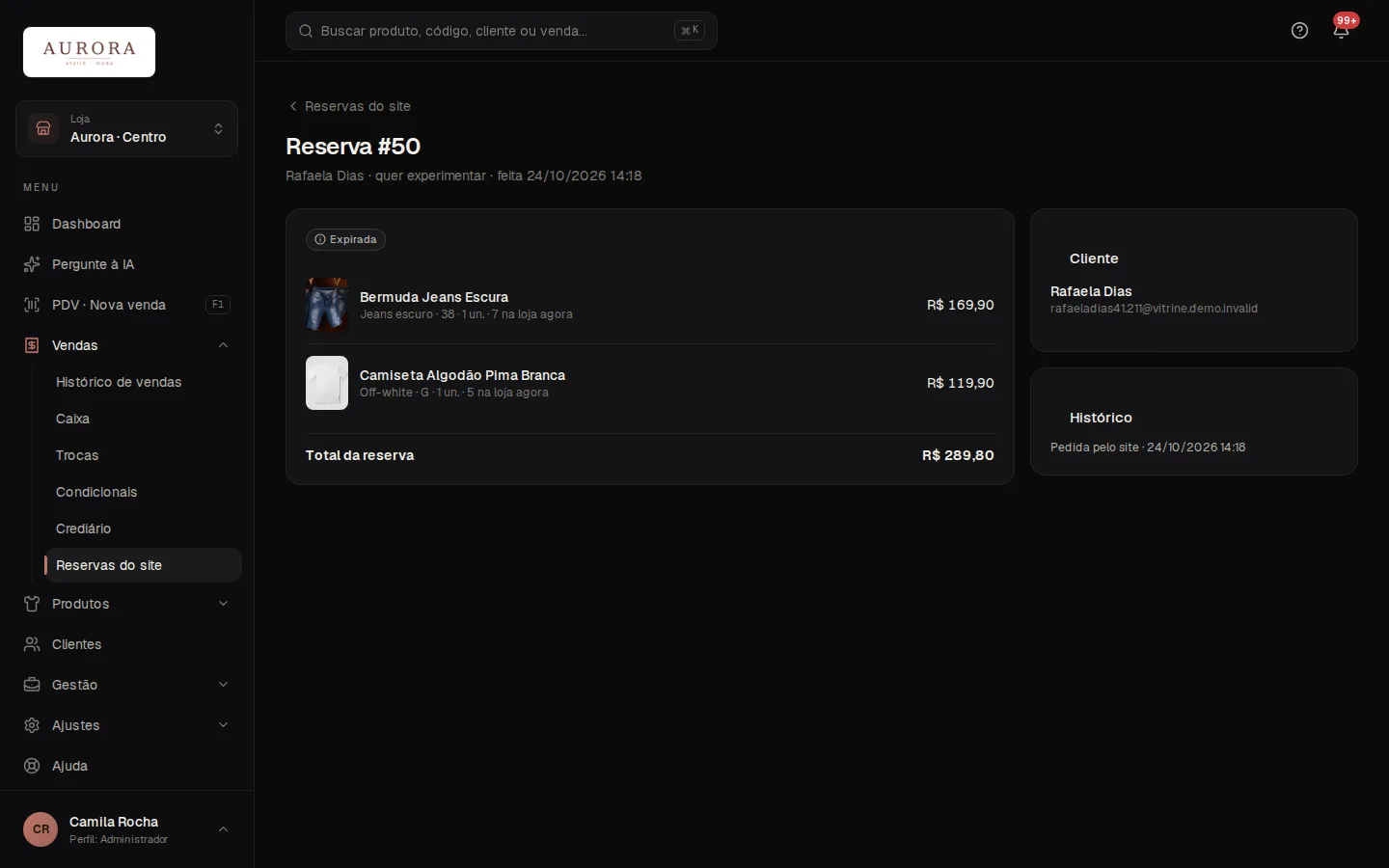
Abra a reserva e toque em Virar venda. O PDV abre com as peças e a cliente da reserva no carrinho, sem precisar bipar tudo de novo.
- Abra a reserva da cliente.
- Toque em Virar venda.
- Confira a faixa "Venda da reserva #… do site" e as peças. Se o preço mudou desde o pedido, o aviso mostra quanto era.
- Escolha a forma de pagamento e finalize com F2. A reserva fica Concluída.
Para vender sem concluir a reserva, toque em Tirar a reserva: a venda segue normal.
Ao bipar uma peça reservada para outra cliente, o PDV avisa ("Peça reservada pelo site"). Dá para Vender mesmo assim; a reserva fica com o aviso de peça vendida no balcão.
Se aparecer "Há uma venda em andamento", termine ou limpe o carrinho (F8) e abra a reserva de novo. Com reserva no carrinho, o botão Levar no condicional não aparece.
Como faço uma venda no PDV?
Bipe as peças, escolha a forma de pagamento e finalize com F2. O campo de leitura fica sempre pronto: é só apontar o leitor para a etiqueta.
- Bipe a etiqueta. Sem leitor, digite o nome, a cor ou o tamanho (ex.: camisa preta M) e escolha a peça com as setas e Enter.
- Bipar a mesma peça de novo soma mais uma. Para mudar a quantidade, use − e + ou digite o número e aperte Enter.
- Se quiser, coloque a cliente (F6), o vendedor (F7) e o desconto (F4).
- Toque na forma de pagamento (Dinheiro, PIX, Débito, Crédito…).
- Toque em Finalizar venda ou aperte F2.
A venda concluída mostra o estoque antes e depois e o que entrou em cada conta. Para a próxima cliente, aperte Enter ou já bipe a primeira peça.
O carrinho fica salvo no navegador: recarregar a página não perde a venda.
Se aparecer "Código … não cadastrado.", a peça não tem esse código no catálogo: busque pelo nome ou peça ao gerente para cadastrar.
Como cancelo uma venda?
Abra a venda e toque em Cancelar venda. O cancelamento desfaz a venda inteira: as peças voltam ao estoque e o dinheiro é estornado nas mesmas contas.
- Ache a venda (digite o número em Buscar) e abra o detalhe.
- Toque em Cancelar venda e confira o que vai acontecer: peças que voltam, valores estornados, vale que volta a ter saldo.
- Escreva o Motivo do cancelamento.
- Se o seu perfil não cancela, o gerente escolhe o nome em Gerente e digita o PIN do gerente.
- Toque em Confirmar cancelamento.
A venda continua no histórico como Cancelada, com o motivo, quem e quando. Não se desfaz.
Para devolver só uma peça, não cancele: faça uma troca. Cartão já passado se estorna na maquininha; no sistema, cancele a venda.
O que impede o cancelamento:
- caixa fechado: o estorno entra no caixa aberto de hoje;
- "Esta venda tem troca registrada e não pode ser cancelada.";
- "Há parcela paga: estorne o recebimento antes de cancelar." (crediário);
- falta dinheiro na gaveta para devolver: faça um suprimento e tente de novo.
Onde acho uma venda de outro dia?
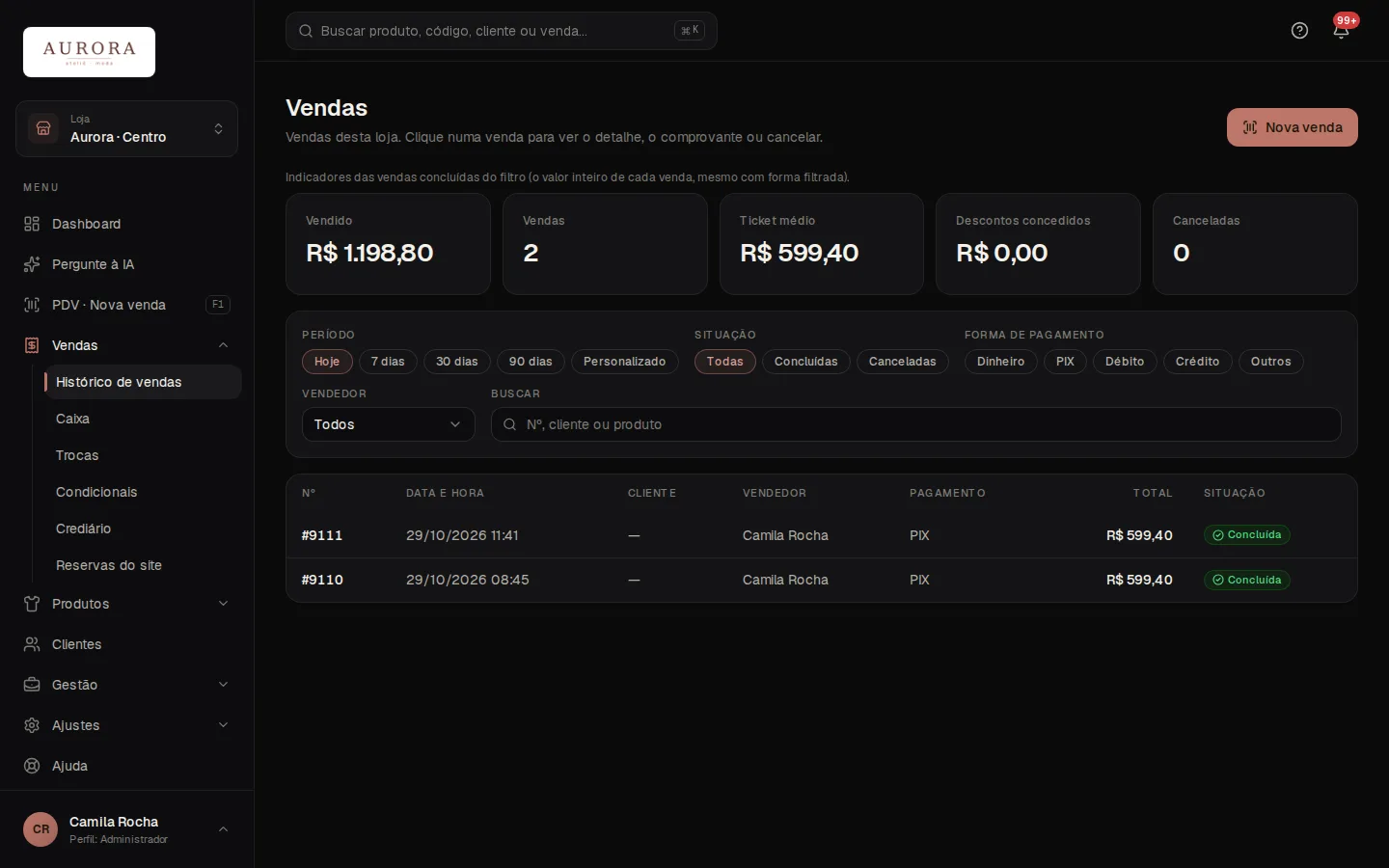
Digite o número da venda em Buscar: a busca pelo número procura em qualquer data. Sem o número, troque o Período, porque a tela abre em Hoje (dá para 7, 30 ou 90 dias, ou Personalizado).
Dá para filtrar também por Situação (Concluídas ou Canceladas), Forma de pagamento e Vendedor, e buscar pelo nome da cliente ou de uma peça.
Os cartões do alto (Vendido, Vendas, Ticket médio, Descontos concedidos e Canceladas) somam as vendas do filtro.
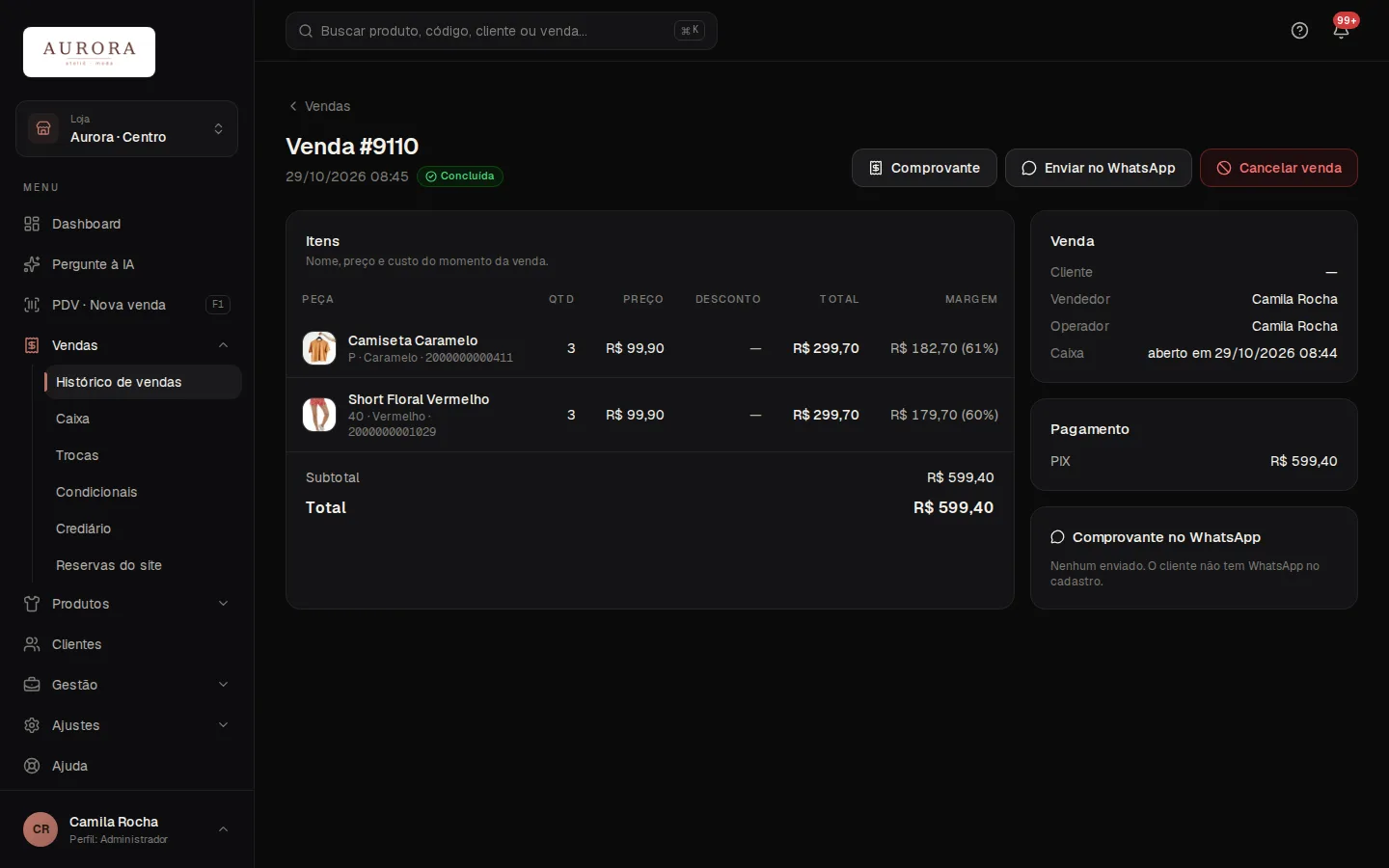
Clique na venda para abrir o detalhe: peças, descontos (e quem autorizou), pagamento, cliente, vendedor e quem operou o caixa. Ali ficam Comprovante e Cancelar venda.
O histórico é da loja atual. Para ver outra loja, troque no seletor de loja, no alto.
Os filtros de forma não têm Crediário nem Vale-troca: para essas vendas, busque pela cliente.
Caixa7 perguntas
Como abro o caixa no começo do dia?
Conte o dinheiro que ficou na gaveta e informe o total ao abrir o caixa. Sem caixa aberto, a loja não vende nem recebe parcela.
- Toque em Abrir caixa.
- Em Fundo de troco contado na gaveta, digite o total que você contou.
- Toque em Abrir caixa para confirmar. Aparece "Caixa aberto".
Também dá para abrir pelo PDV: quando ele mostra "Abra o caixa para vender", o botão Abrir caixa abre a mesma janela.
O gerente vê o saldo esperado. Se contar diferente, ele preenche Explique a diferença, e a sobra ou a falta fica registrada. A vendedora não vê o esperado: ela só conta e, se quiser, escreve uma Observação (opcional) (ex.: troco veio do cofre).
É um caixa por loja: várias vendedoras vendem no mesmo caixa aberto.
Se aparecer "Já existe um caixa aberto nesta loja.", alguém abriu antes (talvez em outra aba). Recarregue a tela.
Por que eu não vejo quanto tem na gaveta?
É o fechamento cego: quem opera o caixa conta o dinheiro sem saber quanto o sistema espera. A contagem fica honesta e a conferência fica com o gerente.
Para a vendedora, a tela do caixa mostra a Gaveta como "Conferido no fechamento", os movimentos da sessão sem valores e só a quantidade de vendas. Na abertura e no fechamento, ela digita o que contou, sem ver o esperado nem a diferença.
O gerente e o administrador veem os saldos, o esperado de cada forma no fechamento e a diferença, no relatório e no histórico do caixa.
Não é defeito. Somados, os valores das vendas revelariam o esperado; por isso eles também ficam escondidos.
Precisa saber o saldo agora (para uma saída grande, por exemplo)? Chame o gerente. Se a saída passar do dinheiro da gaveta, o sistema avisa "Valor maior que o dinheiro da gaveta.".
O fechamento do caixa deu diferença. E agora?
A diferença já ficou registrada: o gerente confere no relatório do fechamento, em Histórico. Caixa fechado não reabre, então não tente fechar de novo; anote o que aconteceu.
O que o sistema faz com ela:
- no dinheiro, vira um ajuste de caixa e a Gaveta passa a valer o que foi contado;
- no PIX e nos cartões, só fica registrada, para conferir com o extrato do banco e o relatório da maquininha.
Para achar a causa, abra o relatório da sessão e procure:
- sangria ou suprimento que não foi lançado (ou foi lançado duas vezes);
- troco dado errado numa venda em dinheiro;
- venda passada no cartão, mas registrada com outra forma no PDV;
- devolução em dinheiro de uma troca.
No próximo fechamento, use a Observação (opcional) para explicar a diferença (ex.: faltou troco de R$ 5 numa venda).
Na abertura do dia seguinte, o gerente também vê se o fundo contado bate com o esperado.
O PDV diz "Abra o caixa para vender". O que eu faço?
Abra o caixa ali mesmo: toque em Abrir caixa, conte a gaveta, informe o total em Fundo de troco contado na gaveta e confirme. O PDV aparece em seguida.
Sem caixa aberto, a loja não vende, não recebe parcela do crediário e não cancela venda, porque todo dinheiro entra numa sessão do caixa.
- "Abra o caixa para continuar." no meio da venda: alguém fechou o caixa da loja. Abra um novo e finalize de novo; o carrinho continua salvo.
- Esqueceu de fechar ontem: a venda continua permitida, mas o sino avisa até fechar. Feche o caixa antigo e abra um novo.
- "Esta loja ainda não tem a conta Gaveta": o administrador define a Gaveta principal da loja em Configurações › Contas financeiras.
O caixa é um por loja. Se você trocou de loja no seletor, abra o caixa da loja certa.
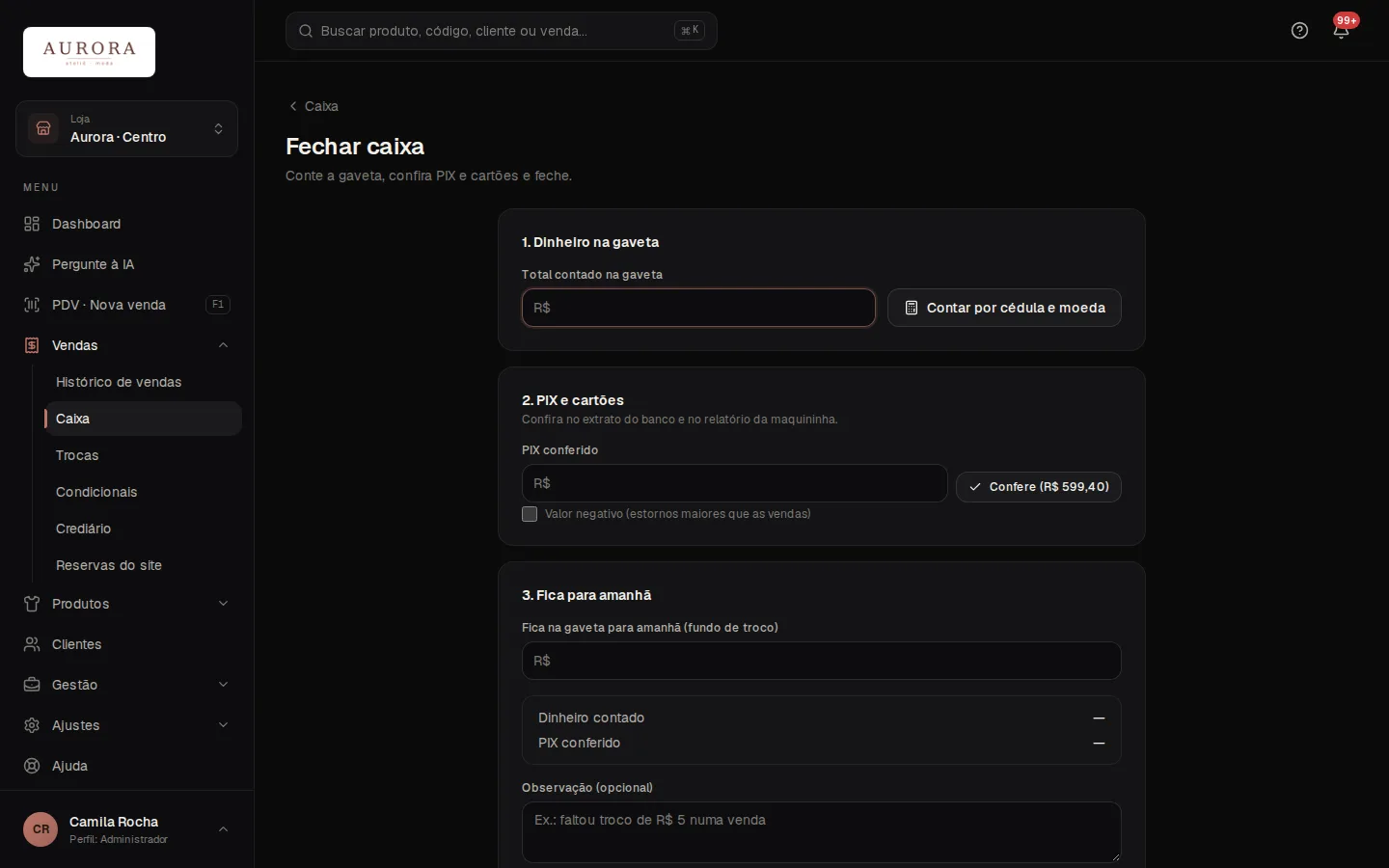
Como fecho o caixa no fim do dia?
Conte a gaveta, confira PIX e cartões e feche, tudo numa página só.
- Em Total contado na gaveta, digite o dinheiro contado. Se preferir, toque em Contar por cédula e moeda e informe as quantidades: a soma sai sozinha.
- Em PIX e cartões (aparece quando a sessão teve essas formas), preencha o conferido de cada uma olhando o extrato do banco e o relatório da maquininha.
- Em Fica na gaveta para amanhã (fundo de troco), deixe o troco do dia seguinte. O resto vira o Depósito de fechamento, que vai para o Banco.
- Toque em Fechar caixa.
Para a vendedora, o fechamento é cego: ela não vê o esperado nem a diferença. No fim aparece "Caixa fechado. Conferência registrada." e ela pode imprimir o Comprovante de fechamento. O gerente vê o esperado de cada forma, pode preencher com Confere e cai direto no relatório do fechamento.
Caixa fechado não reabre. Para vender de novo, abra outro.
Se o botão não libera, falta o dinheiro contado ou o conferido de alguma forma ("Para fechar: informe…").
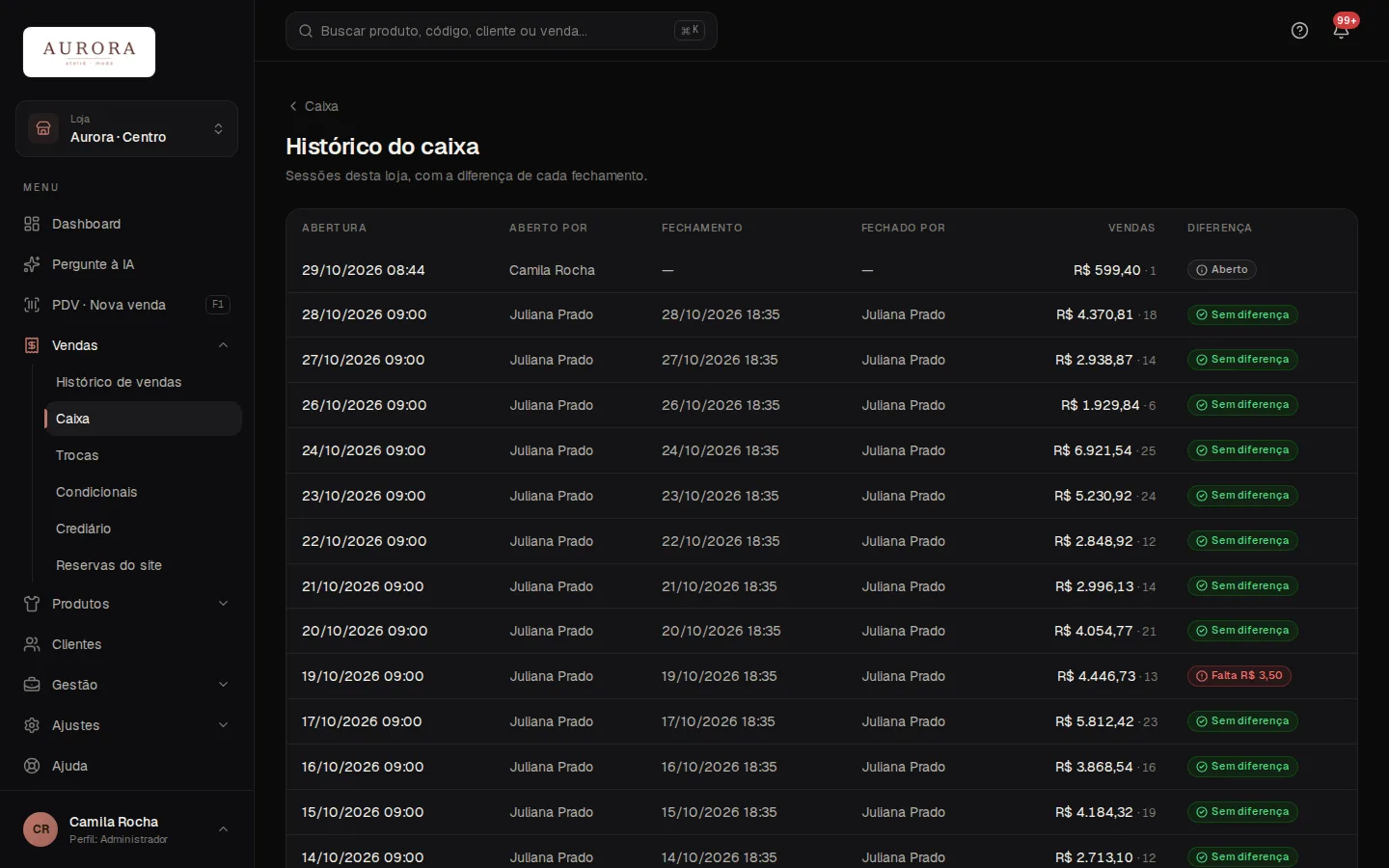
Onde vejo os fechamentos de caixa dos outros dias?
No Histórico da tela do caixa. Cada linha é uma sessão da loja, com Abertura, Aberto por, Fechamento, Fechado por, Vendas e Diferença ("Sem diferença", "Sobra R$ …" ou "Falta R$ …").
Clique na linha para abrir o Relatório do fechamento daquele dia: vendas, descontos, cancelamentos, recebimentos de crediário, sangrias, suprimentos, devoluções em dinheiro, o depósito de fechamento e a conferência de cada forma (esperado, contado e diferença).
Toque em Imprimir para tirar em A4. O papel sai com as linhas de assinatura Quem fechou e Quem conferiu.
Olhe a coluna Diferença toda manhã: é o jeito mais rápido de achar um fechamento que não bateu.
A sessão que ainda está aberta aparece como "Aberto" na coluna Diferença. As vendas de cada relatório são as feitas naquela sessão e não mudam depois.
Como tiro ou coloco dinheiro na gaveta (sangria e suprimento)?
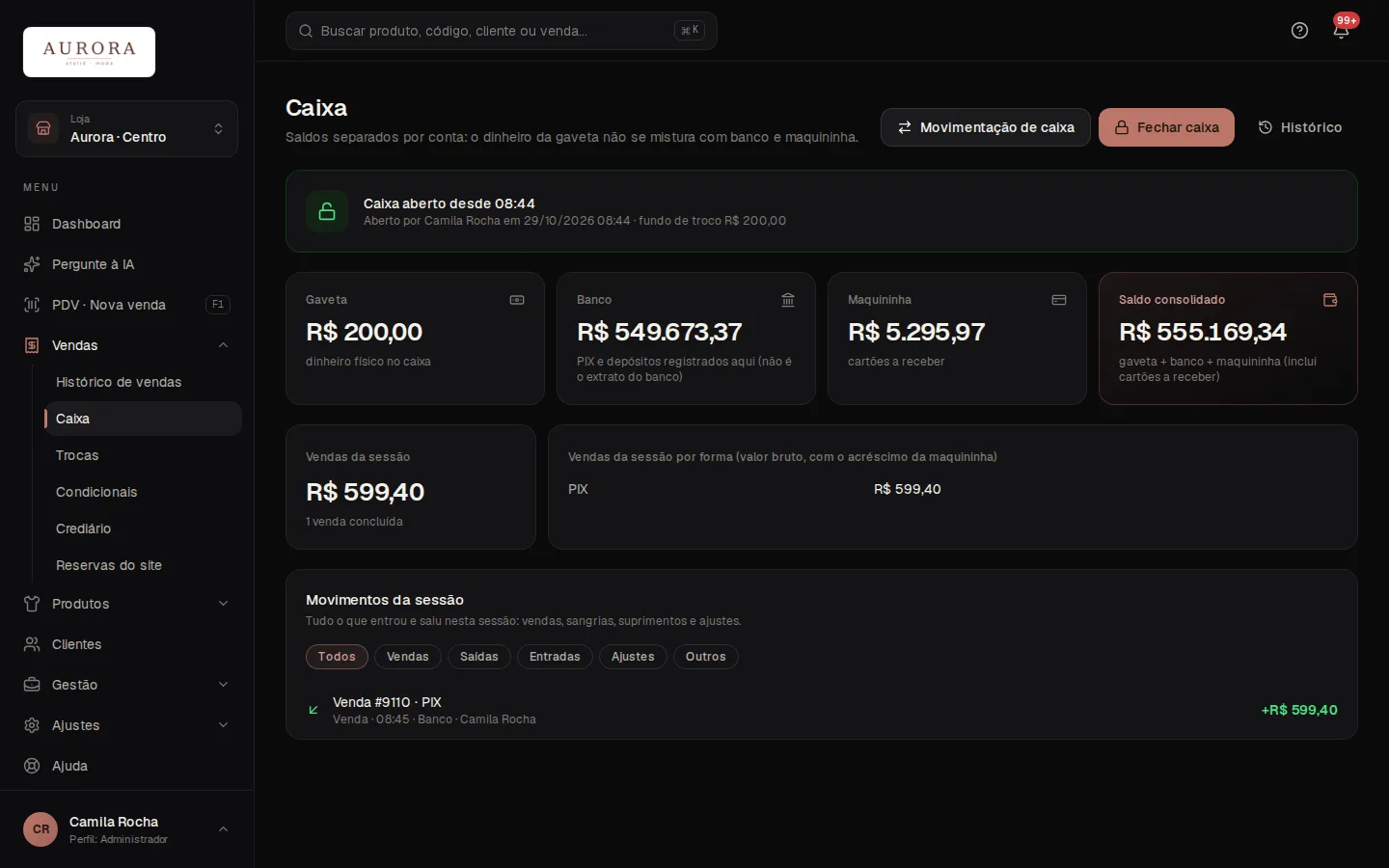
Com o caixa aberto, toque em Movimentação de caixa. A mesma janela registra a saída (sangria) e a entrada (suprimento).
Para tirar dinheiro:
- Deixe marcado Saída (tirar dinheiro).
- Digite o Valor e a Descrição (ex.: pagamento do motoboy).
- Em Para onde foi, escolha Despesa ou retirada (com a Categoria) ou Depósito no banco.
- Toque em Registrar saída.
Para colocar troco:
- Marque Entrada (colocar dinheiro).
- Digite o Valor e a Descrição (ex.: troco para o fim de semana).
- Em De onde veio, escolha Dinheiro de fora (aporte) ou Do banco.
- Toque em Registrar entrada.
Descreva bem cada movimentação: é o que o gerente olha na conferência do fechamento.
Se aparecer "Valor maior que o dinheiro da gaveta.", a saída passou do que o sistema tem na gaveta: confira o valor. Se der "Sem conexão com o servidor. Tente de novo.", veja em Movimentos da sessão se a movimentação já entrou antes de repetir.
Clientes6 perguntas
Como bloqueio uma cliente no crediário ou mudo o limite dela?
Na ficha da cliente: o bloqueio fica no botão ⋯ e o limite, em Alterar limite, na faixa Crédito.
Bloquear: clique em ⋯, depois em Bloquear para o crediário, escreva o Motivo e clique em Bloquear. Ela não compra mais no crediário, mas à vista continua normal. A ficha mostra a faixa "Bloqueado" com o motivo. Para liberar: ⋯ e Desbloquear, também com motivo.
Limite: na faixa Crédito, clique em Alterar limite. Desmarque "Usar o padrão da conta", digite o Limite próprio e clique em Salvar limite. O disponível é o limite menos o que ela já deve; sem limite, o crédito é ilimitado.
Inadimplente é outra coisa: o sistema marca sozinho quando há parcela vencida, e o selo sai quando ela paga.
Sem a faixa Crédito e sem essas opções no ⋯, o crediário está desligado na conta ou seu perfil não mexe em crédito. Bloquear e desbloquear pedem um motivo de pelo menos 3 letras.
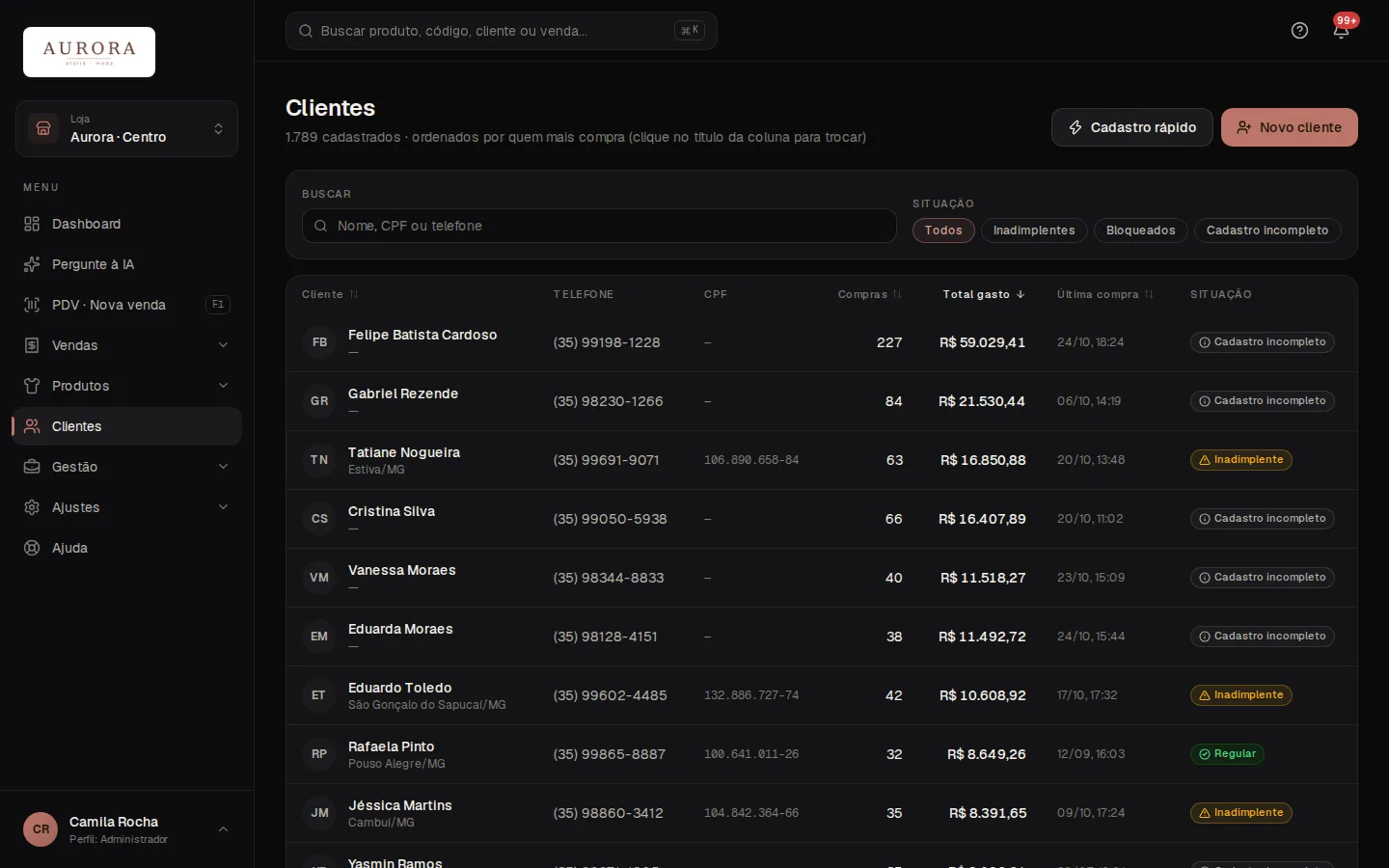
Como cadastro uma cliente, no rápido ou no completo?
O cadastro rápido pede só nome e telefone e serve para o balcão. O completo tem CPF, contato e endereço, e é o que vale para crediário e condicional.
- Rápido: clique em Cadastro rápido (no PDV, aperte F6 e use Cadastro rápido). Preencha Nome completo e Telefone / WhatsApp; o CPF é opcional. Pelo PDV, Cadastrar e usar já põe a cliente na venda.
- Completo: clique em Novo cliente. Só o nome é obrigatório para salvar, mas para crediário e condicional ela precisa de CPF, telefone e endereço completo (CEP, rua, número, bairro, cidade e UF). Digite o CEP e o endereço se preenche sozinho. Termine em Cadastrar cliente.
O cadastro rápido nasce com o selo "Cadastro incompleto". Para completar depois, abra a ficha e clique em Editar.
"Já existe cliente com este CPF" não deixa salvar: abra a ficha que já existe. Telefone repetido é só um aviso (mãe e filha com o mesmo número): dá para salvar mesmo assim.
A cliente não pode levar condicional nem comprar no crediário por cadastro incompleto. E agora?
Complete o cadastro: para crediário e condicional, a cliente precisa de CPF, telefone e endereço completo (CEP, rua, número, bairro, cidade e UF).
A mensagem do PDV diz o que falta, como "Para levar no condicional, complete o cadastro: CPF, número."
- Abra a ficha da cliente (busque pelo telefone, que é o mais rápido).
- Clique em Editar.
- Preencha o que falta. Digite o CEP e o endereço se preenche sozinho; confira o número.
- Clique em Salvar. O selo "Cadastro incompleto" some.
- Volte ao PDV e tente de novo. No crediário, o painel tem os links Completar cadastro e conferir de novo.
Na lista de clientes, o filtro Cadastro incompleto mostra quem ainda precisa completar.
O cadastro rápido sempre nasce incompleto. CPF que já está no cadastro aparece travado ("Só o gerente pode alterar um CPF já cadastrado."). Se o cadastro está completo e ainda trava, a cliente pode estar bloqueada, com parcela atrasada ou acima do limite.
Como excluo uma cliente ou apago os dados dela (LGPD)?
Pelo botão ⋯ da ficha: Excluir apaga um cadastro feito por engano e Anonimizar (LGPD) apaga os dados pessoais quando a cliente pede.
- Cadastro feito por engano, sem nenhum histórico: Excluir e confirme em Excluir de vez.
- A cliente pediu para apagar os dados dela: Anonimizar (LGPD) e confirme em Anonimizar. O nome vira "Cliente removido" e CPF, contatos, endereço e nascimento são apagados. As vendas continuam, sem os dados pessoais. Não dá para desfazer.
Se ela pedir uma cópia antes, Exportar dados (LGPD) baixa o cadastro, as compras, as parcelas e os vales.
Cliente com compra, crediário, vale, condicional, reserva ou conta no site não se exclui: aparece "Este cliente tem compras, crediário, vale ou conta no site…" e o caminho é anonimizar. Antes de anonimizar, quite ou cancele as parcelas em aberto e acerte os condicionais. Sem as opções de LGPD no ⋯, peça ao administrador.
Onde vejo tudo o que a cliente já comprou?
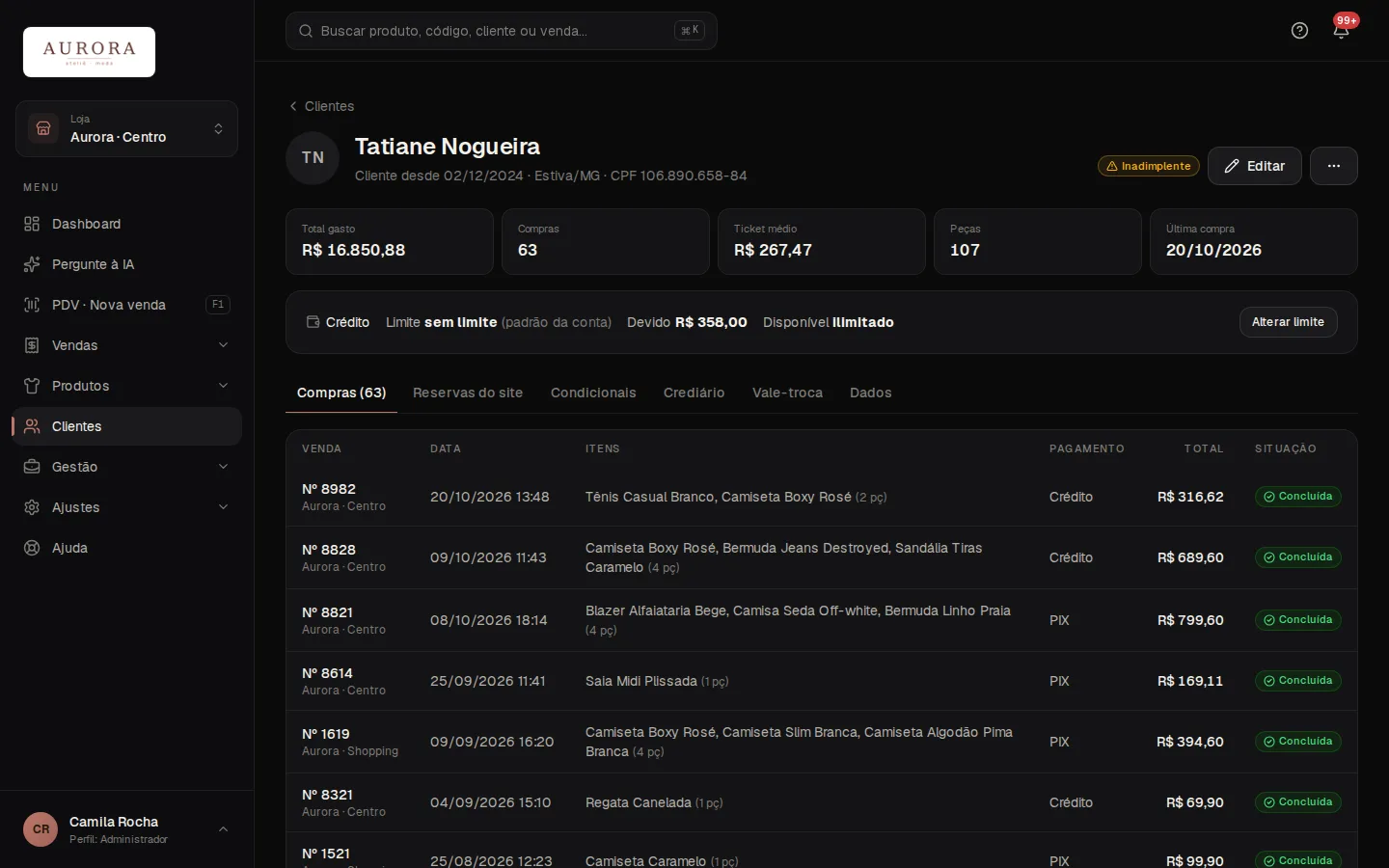
Na ficha da cliente: busque pelo nome, telefone ou CPF na lista de clientes e clique nela.
No alto ficam Total gasto, Compras, Ticket médio, Peças e Última compra, contando só as vendas concluídas. Com o crediário ligado, a faixa Crédito mostra o limite, o devido e o disponível.
As abas:
- Compras: as 50 compras mais recentes, com itens, pagamento e total.
- Reservas do site, Condicionais e Crediário (carnês e saldo em aberto), quando a loja usa esses recursos.
- Dados: CPF, contatos, endereço e observações. Avisa quando o cadastro está incompleto.
Os vales-troca ainda não aparecem na ficha: veja na tela de Trocas, em Vales.
A linha da aba Compras não abre a venda: para o detalhe, busque o número no Histórico de vendas. Para quem vê o CPF com asteriscos, a busca por CPF precisa dos 11 números.
A cliente não quer receber mensagens no WhatsApp. Como marco?
Abra a ficha da cliente, vá na aba Dados e ligue a chave Não quer receber WhatsApp.
Ela deixa de receber os avisos automáticos da loja, como comprovante, reserva e vale.
Embaixo da chave aparece desde quando vale e quem marcou: "marcado pela loja" ou "respondeu SAIR", quando a própria cliente pediu pelo WhatsApp. Para voltar a mandar, desligue a chave.
Na mesma aba, Últimas mensagens do WhatsApp lista o que foi enviado para ela e a situação de cada mensagem (Enviada, Entregue, Lida, Falhou…).
A chave só aparece com as notificações pelo WhatsApp da loja ligadas na conta. Ela trava os avisos automáticos; se a cliente pediu para apagar o cadastro inteiro, o caminho é anonimizar.
Trocas e vales6 perguntas
Como devolvo o dinheiro em vez de dar vale-troca?
Na troca, escolha Devolver dinheiro em vez de Vale-troca e diga de onde sai o dinheiro: Dinheiro (gaveta) ou PIX (banco).
- Ache a venda e marque as peças que voltam, com o estado (Boa ou Avariada).
- Em Resolução, escolha Devolver dinheiro.
- Em De onde sai o dinheiro, escolha Dinheiro (gaveta) ou PIX (banco).
- Escolha o Motivo da troca e toque em Confirmar troca.
- Se o seu perfil precisar, o gerente autoriza com o PIN na janela "Autorização do gerente".
- Toque em Imprimir comprovante e entregue à cliente.
A devolução pela gaveta aparece no fechamento do caixa como "Devoluções em dinheiro (trocas)". No PIX, o sistema registra a saída do Banco; a transferência para a cliente você faz no banco.
Venda paga com vale-troca só volta como vale: vale não vira dinheiro.
Se aparecer "Caixa fechado: abra o caixa para devolver em dinheiro, ou use PIX.", abra o caixa ou escolha PIX. Sem dinheiro bastante na gaveta, faça um suprimento antes.
Como faço uma troca?
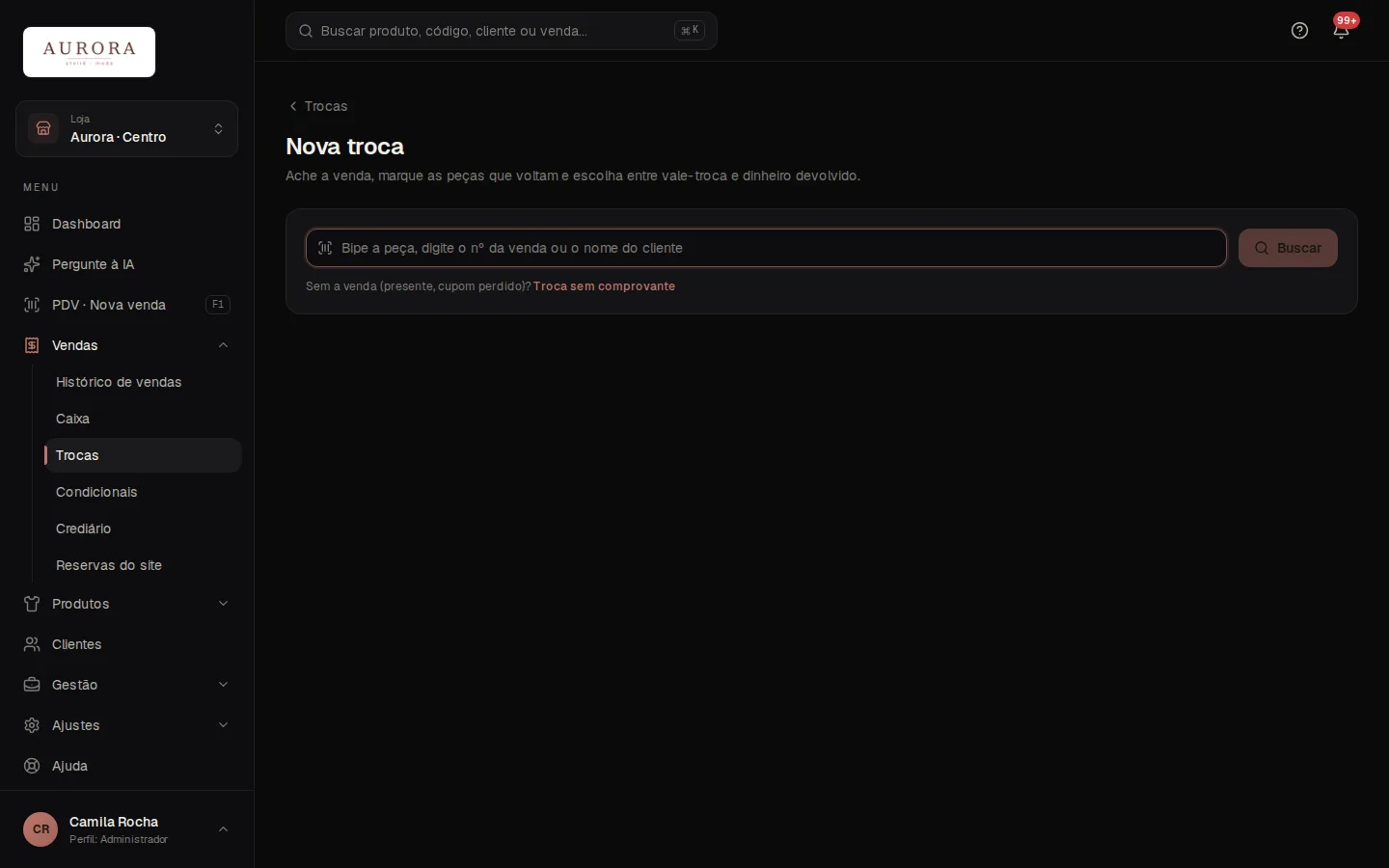
Ache a venda, marque as peças que voltam e confirme. A cliente recebe um vale-troca (o padrão) e, se quiser outra peça, já compra com ele no PDV.
- Bipe a peça, digite o número da venda ou o nome da cliente e toque em Buscar. Escolha a venda.
- Marque as peças que voltam, a quantidade e o estado: Boa volta ao estoque; Avariada não volta (vai para as perdas).
- Em Resolução, deixe Vale-troca.
- Escolha o Motivo da troca (Tamanho, Cor, Defeito…).
- Toque em Confirmar troca.
Na tela de sucesso, toque em Imprimir vale para entregar o papel com o código. Para trocar por outra peça na hora, toque em Trocar agora no PDV: o vale já entra no pagamento da venda nova.
O crédito é o que a cliente pagou pela peça, com o desconto da venda dividido entre as peças. Por isso pode ficar menor que o preço da etiqueta.
A troca não se desfaz: confira as peças e o estado antes de confirmar. Venda fora do prazo da loja (padrão 30 dias) pede o PIN do gerente.
A troca está fora do prazo. Ainda dá para trocar?
Dá, com a autorização do gerente. A venda aparece com o selo Fora do prazo e o aviso "Venda de 45 dias: passou do prazo de troca (30 dias)."
- Faça a troca normalmente: marque as peças, a resolução e o motivo.
- Toque em Confirmar troca.
- Na janela "Autorização do gerente", o gerente escolhe o nome, digita o PIN e toca em Autorizar.
Com o gerente logado, ele mesmo confirma: a tela mostra "Você pode autorizar (fica registrado)." Um PIN só cobre tudo da mesma troca, inclusive devolver o dinheiro.
O prazo é da loja: Configurações › Regras › "Prazo de troca" (padrão 30 dias, contados da venda).
Se aparecer "PIN incorreto." ou "PIN bloqueado por 15 minutos após várias tentativas.", confira o PIN ou chame outro gerente. Sem gerente com PIN na loja, o administrador cadastra em Configurações › Usuários.
Como faço a troca sem o comprovante, de presente ou com o cupom perdido?
Primeiro tente achar a venda: busque pelo nome da cliente ou bipe a peça. Se não achar, use Troca sem comprovante, embaixo da busca.
- Toque em Troca sem comprovante.
- Bipe a etiqueta de cada peça (ou digite o nome) e toque em Adicionar. Acha até peça que saiu de linha.
- Ajuste a quantidade e o estado: Boa ou Avariada.
- Se quiser, toque em Escolher a cliente (opcional) para o vale ficar no nome dela.
- Confira o Motivo da troca (já vem Presente) e toque em Confirmar troca.
- O gerente autoriza com o PIN na janela "Autorização do gerente".
- Toque em Imprimir vale.
Sem a venda, o crédito é o preço de hoje de cada peça e a troca vira só vale-troca: não devolve dinheiro.
Por que pede o PIN? Sem a venda, o sistema não tem como provar que a peça saiu da loja. Com o gerente logado, ele mesmo confirma, e fica registrado no nome dele.
Como a cliente usa o vale-troca no PDV?
No pagamento, toque em Vale-troca, bipe o código de barras do vale (ou digite o código, como VT0001230), toque em Consultar e depois em Usar no pagamento.
O vale paga o que dá: o saldo dele ou o que falta, o que for menor.
- Peça nova mais cara: a diferença vai para outra forma (PIX, cartão, dinheiro). Toque nela depois do vale.
- Peça nova mais barata: o que sobra fica de saldo no vale para outra compra. Vale não vira troco nem dinheiro.
Vale com cliente já coloca a cliente na venda e só paga compras dela. Vale sem cliente serve para qualquer venda.
Vindo da troca por Trocar agora no PDV, o vale já entra no pagamento: é só bipar a peça nova.
Se o vale não passa, a mensagem diz o motivo: não encontrado, já utilizado, cancelado ou expirado. Vale de outra cliente pede para trocar o cliente da venda (F6).
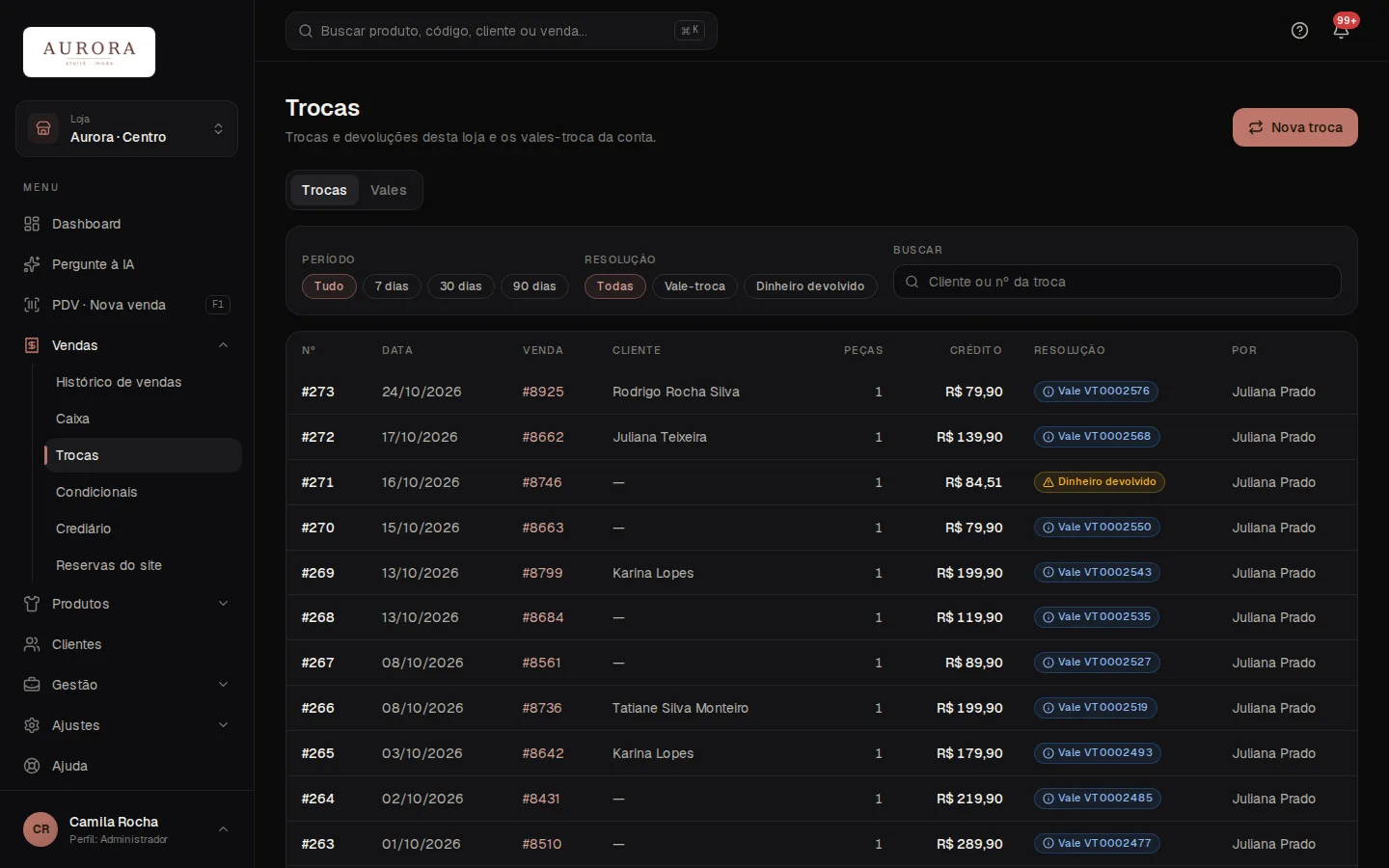
Onde vejo os vales-troca em aberto e a validade deles?
Na visão Vales da tela de trocas. O cartão Vales em aberto mostra o total que a loja deve em mercadoria às clientes.
Filtre pela Situação (Em aberto, Vencendo em 30 dias, Usados, Expirados, Cancelados, Todos) ou busque pela cliente ou pelo código. A tabela mostra o valor original, o saldo, a validade e a situação de cada vale. O ícone da impressora reimprime o vale.
Regras do vale:
- vale com cliente só paga compras dela; sem cliente, serve para qualquer venda;
- a validade conta da emissão (padrão 180 dias, em Configurações › Regras); vencido, vira Expirado e não paga mais no PDV;
- usar só uma parte mantém o saldo; saldo zero vira Usado;
- vale não vira dinheiro.
O filtro "Vencendo em 30 dias" é uma boa lista para chamar as clientes de volta à loja.
A visão Vales é do gerente; a vendedora reimprime o vale das trocas que ela registrou. Vale emitido por engano, o administrador cancela em Cancelar, com o motivo.
Crediário7 perguntas
Como imprimo o carnê do crediário?
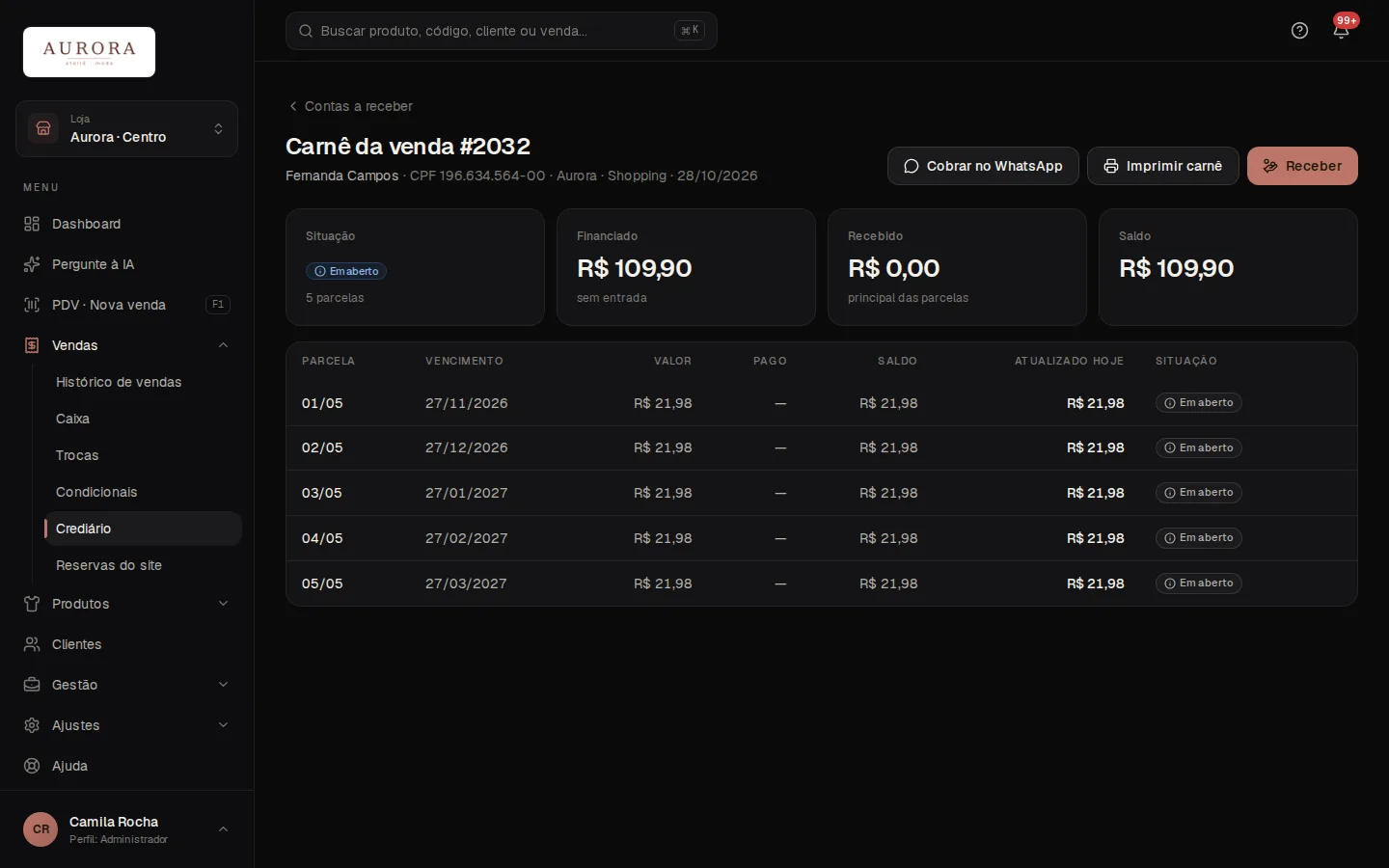
Logo depois da venda, toque em Imprimir carnê na tela de venda concluída. Para imprimir depois, abra o carnê em Contas a receber (clique em "Venda #…" na coluna Carnê) e toque em Imprimir carnê.
A página de impressão abre numa aba nova e já chama a impressora:
- A4: 3 canhotos por folha, com linha de corte. Cada um tem o "Canhoto da loja" e a parte da cliente, com os dados da loja.
- Bobina 80 mm: toque em imprimir na bobina, no alto da página, e os canhotos saem um embaixo do outro.
Cada canhoto traz a venda, a parcela (ex.: 01/05), o vencimento, o valor e o espaço "Recebido em … por …". Parcela já paga sai com "PAGA em" e a data.
Se a impressão não abriu, use Imprimir de novo.
O carnê também abre pela ficha da cliente (aba Crediário) e pelo detalhe da venda, em "ver o carnê". Carnê cancelado não tem o botão de imprimir.
Como cobro pelo WhatsApp uma cliente com parcela atrasada?
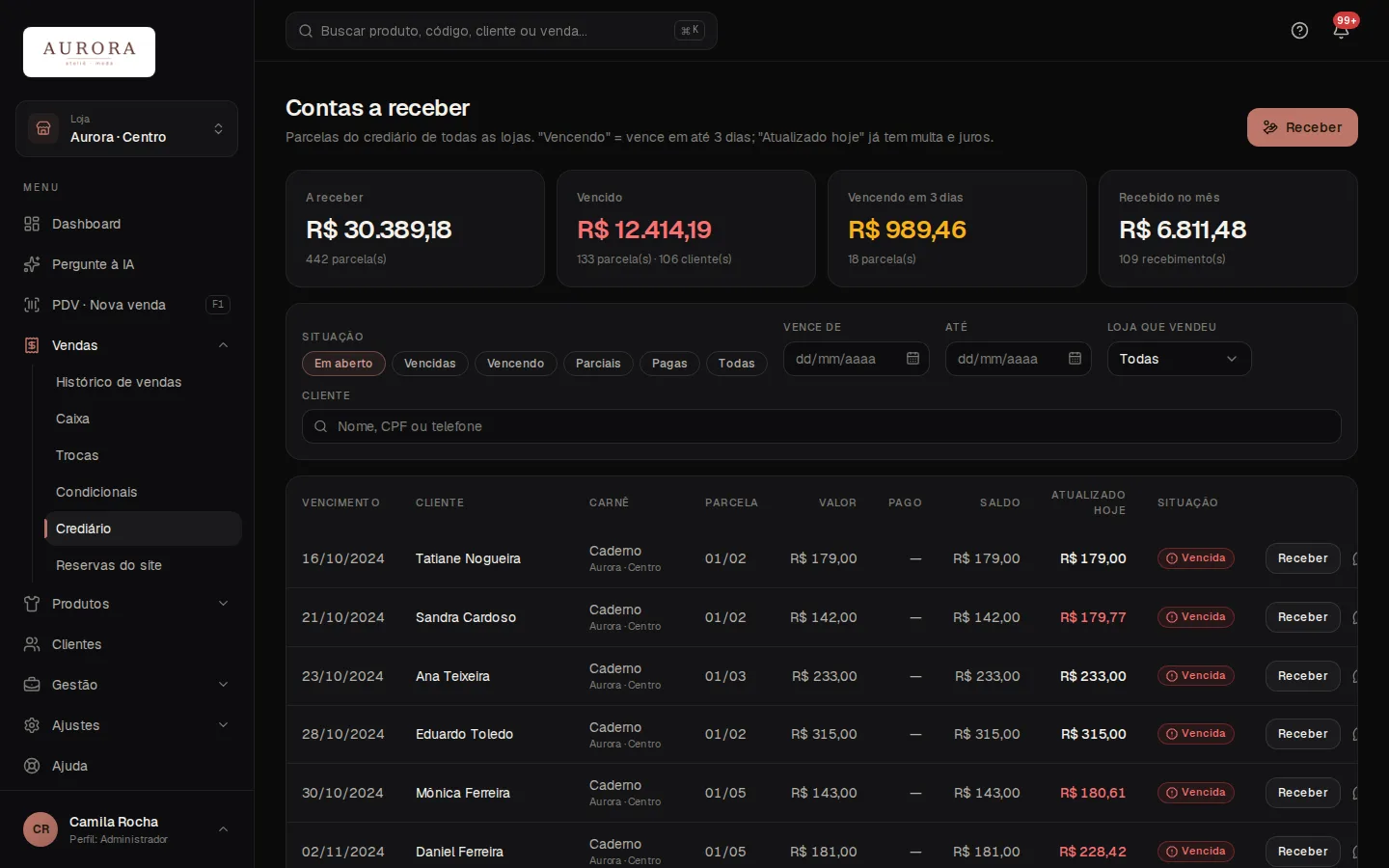
Em Contas a receber, toque no filtro Vencidas e, na linha da parcela, no ícone do WhatsApp ("Cobrar no WhatsApp"). A mensagem já vem pronta com a parcela, o vencimento e o valor atualizado.
- Toque em Vencidas para ver só quem está em atraso (ou em Vencendo, para lembrar antes).
- Toque no ícone do WhatsApp da linha.
- Confira o número e a Mensagem. Dá para editar o texto.
- Toque em Enviar.
Também dá para cobrar pelo carnê: Cobrar no WhatsApp manda a próxima parcela em aberto.
A mensagem sai pelo WhatsApp da loja, pela fila, e fica no histórico de envios. Exemplo: "Olá, Maria! A parcela 3/5 da Ateliê Aurora venceu em 10/11/2026. Valor atualizado hoje: R$ 204,67. Podemos combinar o pagamento?"
Para não depender de lembrar, ligue os avisos automáticos "Parcela vencendo" e "Parcela atrasada" em Notificações › Mensagens para clientes.
Com o WhatsApp da loja desconectado, o botão vira Pôr na fila e a mensagem sai quando ele conectar. Cliente que pediu para não receber WhatsApp não recebe.
Como passo o caderno de fiado para o sistema (dívida antiga)?
Abra a ficha da cliente, vá na aba Crediário e toque em Lançar dívida antiga. Você informa quanto ela deve e as datas combinadas, e o sistema monta as parcelas.
- Em Descrição (opcional), escreva de onde vem a dívida (ex.: caderno de fiado, compras de setembro).
- Preencha Valor em aberto, Parcelas (1 a 36), 1º vencimento (pode ser no passado) e o Intervalo (Mensal ou a cada N dias).
- Confira a lista: cada parcela ainda se acerta à mão (vencimento e valor), e dá para tirar ou somar parcelas.
- Ligue Cobrar multa e juros se atrasar só se isso foi combinado com a cliente.
- Toque em Lançar dívida.
Vira um carnê "Dívida antiga", que aparece como "Caderno" em Contas a receber. O que ela pagar depois entra pelo Receber, como as outras parcelas.
Não entra no caixa: é uma dívida que já existia.
Mudar valor, parcelas, 1º vencimento ou intervalo refaz a lista, e o que foi ajustado à mão se perde: ajuste as linhas por último. Não vê o botão? Peça ao administrador: só ele lança dívida antiga.
Por que a parcela atrasada está mais cara? Como tiro a multa e os juros?
Parcela atrasada cobra multa (uma vez só, padrão 2% da parcela) e juros de mora (padrão 1% ao mês, proporcional aos dias de atraso). A coluna Atualizado hoje já mostra o valor com os dois.
Exemplo: parcela de R$ 100,00 com 10 dias de atraso = multa de R$ 2,00 + juros de R$ 0,33 = R$ 102,33.
O valor recebido paga primeiro a multa, depois os juros e por último a parcela. Num pagamento parcial, os juros seguintes correm só sobre o que ficou devendo.
Para não cobrar, ligue Dispensar multa e juros na tela de receber. Para dar um abatimento, use Desconto (opcional). A vendedora precisa do PIN do gerente nos dois casos, e fica registrado quem autorizou.
Os percentuais ficam em Configurações › Regras, na parte do Crediário ("Multa por atraso" e "Juros de mora ao mês"). A multa vai até 2%, o máximo do Código de Defesa do Consumidor.
Dívida antiga lançada sem a chave "Cobrar multa e juros se atrasar" cobra só o valor da parcela.
Como recebo uma parcela do crediário?
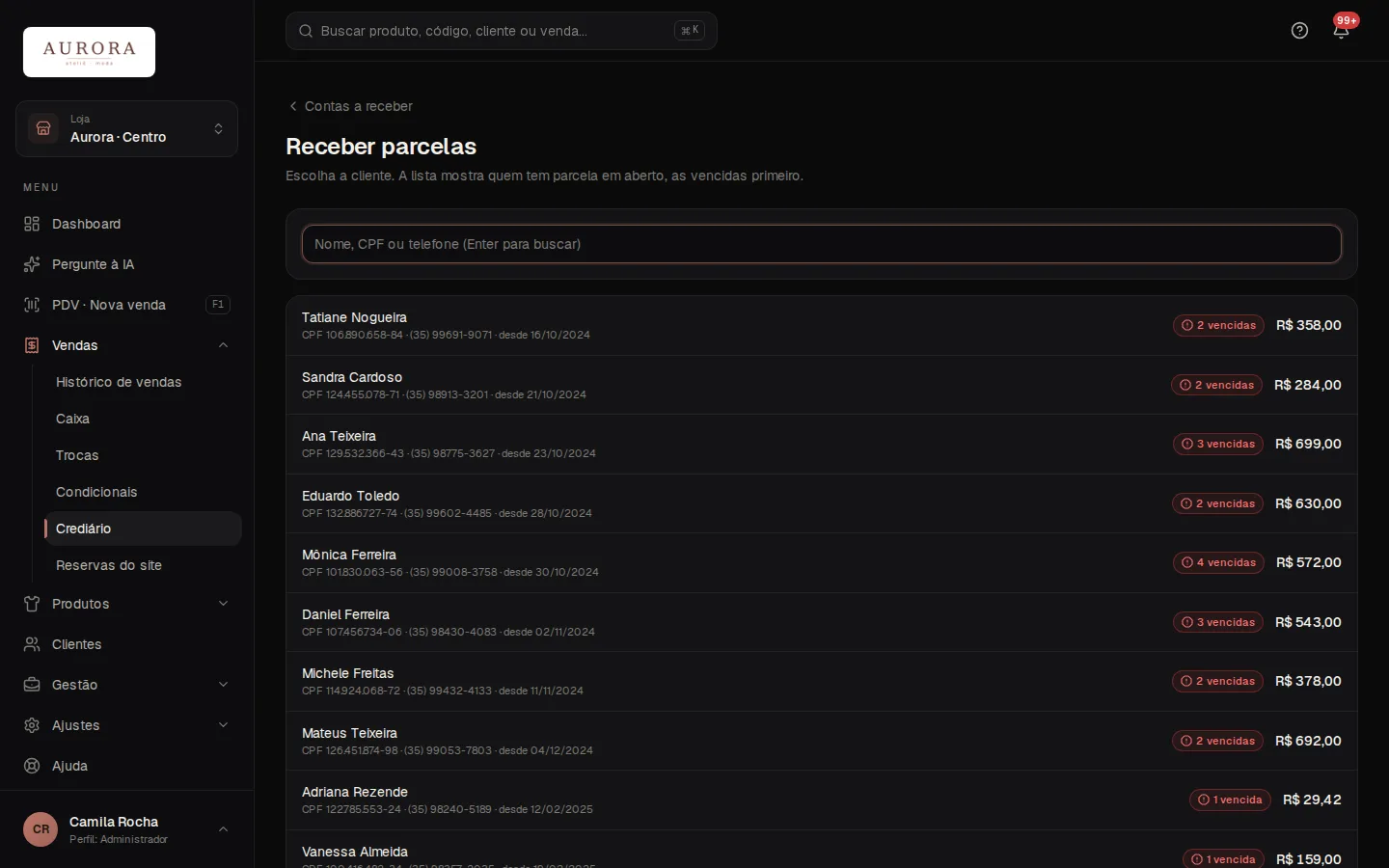
Toque em Receber, escolha a cliente, confira as parcelas marcadas e confirme. O caixa precisa estar aberto: o valor entra na sessão de hoje.
- Busque a cliente pelo nome, CPF ou telefone (a lista mostra quem deve, as vencidas primeiro).
- A parcela mais antiga já vem marcada. Marque outras, se ela for pagar mais de uma.
- Confira o Valor recebido e escolha a Forma. Em dinheiro, informe o Dinheiro entregue (opcional) para ver o troco.
- Confira a Prévia e toque em Confirmar (o botão mostra o valor).
Abre o Recibo do crediário: toque em Imprimir ou, com o WhatsApp da loja, em Enviar no WhatsApp. Para reimprimir depois, abra o carnê, toque em "1 receb." na parcela e use o link Recibo.
Pagou menos que a parcela? Ela fica Parcial e o resto continua devendo. Pagou a mais? Com Aplicar excedente às próximas parcelas ligada, a sobra abate as próximas do mesmo carnê.
A cliente pode pagar em qualquer loja da conta. Se aparecer "O caixa desta loja está fechado: abra o caixa para receber.", toque em Ir para o caixa e abra o caixa.
Por que o crediário foi recusado no PDV?
O painel do Crediário mostra o motivo. Cadastro incompleto se resolve na hora; bloqueio, atraso e limite o gerente libera com o PIN.
- "Falta no cadastro: CPF, rua.": toque em Completar cadastro (abre a ficha em outra aba), preencha e volte em conferir de novo.
- "Cliente bloqueado: …": o crediário dela foi travado na ficha, com um motivo. À vista continua.
- "Cliente com 2 parcelas vencidas": vale quando a regra "Bloquear cliente com parcela vencida" está ligada.
- "Limite excedido: disponível R$ …": a compra passa do limite de crédito dela (ou do padrão da loja).
Nesses três últimos, toque em Finalizar venda: abre a "Autorização do gerente". O gerente escolhe o nome, digita o PIN e toca em Autorizar. O mesmo PIN vale para o desconto acima do limite na mesma venda.
"Escolha a cliente para vender no crediário (F6)." aparece quando a venda está sem cliente.
Também recusa o 1º vencimento no passado e mais parcelas que o máximo das Regras. Se aparecer "Consultando o crédito da cliente: tente de novo.", espere o painel terminar a consulta.
Como vendo no crediário?
No PDV, escolha a cliente (F6) e toque em Crediário na forma de pagamento. Escolha as parcelas e o 1º vencimento e finalize: o sistema cria o carnê.
- Bipe as peças e escolha a cliente com F6. Ela precisa do cadastro completo (CPF, telefone e endereço).
- Se ela der entrada, toque antes em outra forma (PIX, Dinheiro…) e digite o valor da entrada.
- Toque em Crediário: a linha vem com o que falta pagar.
- Escolha as parcelas (1x, 2x, 3x…), o 1º vencimento e Mensal ou A cada N dias. Confira a Prévia.
- Finalize com F2.
A tela mostra "Carnê com … parcelas criado" e o link Imprimir carnê. A entrada entra no caixa na hora; o resto entra quando cada parcela for paga.
As parcelas são iguais e sem juros de parcelamento. Os centavos que sobram vão na última (R$ 1.000,00 em 3x = 333,33 + 333,33 + 333,34).
O painel mostra o limite, o devido e o disponível da cliente. Faixa vermelha (bloqueio, parcela vencida ou limite excedido) pede o PIN do gerente ao finalizar.
Produtos14 perguntas
Onde cadastro categorias, marcas, fornecedores, tamanhos e cores?
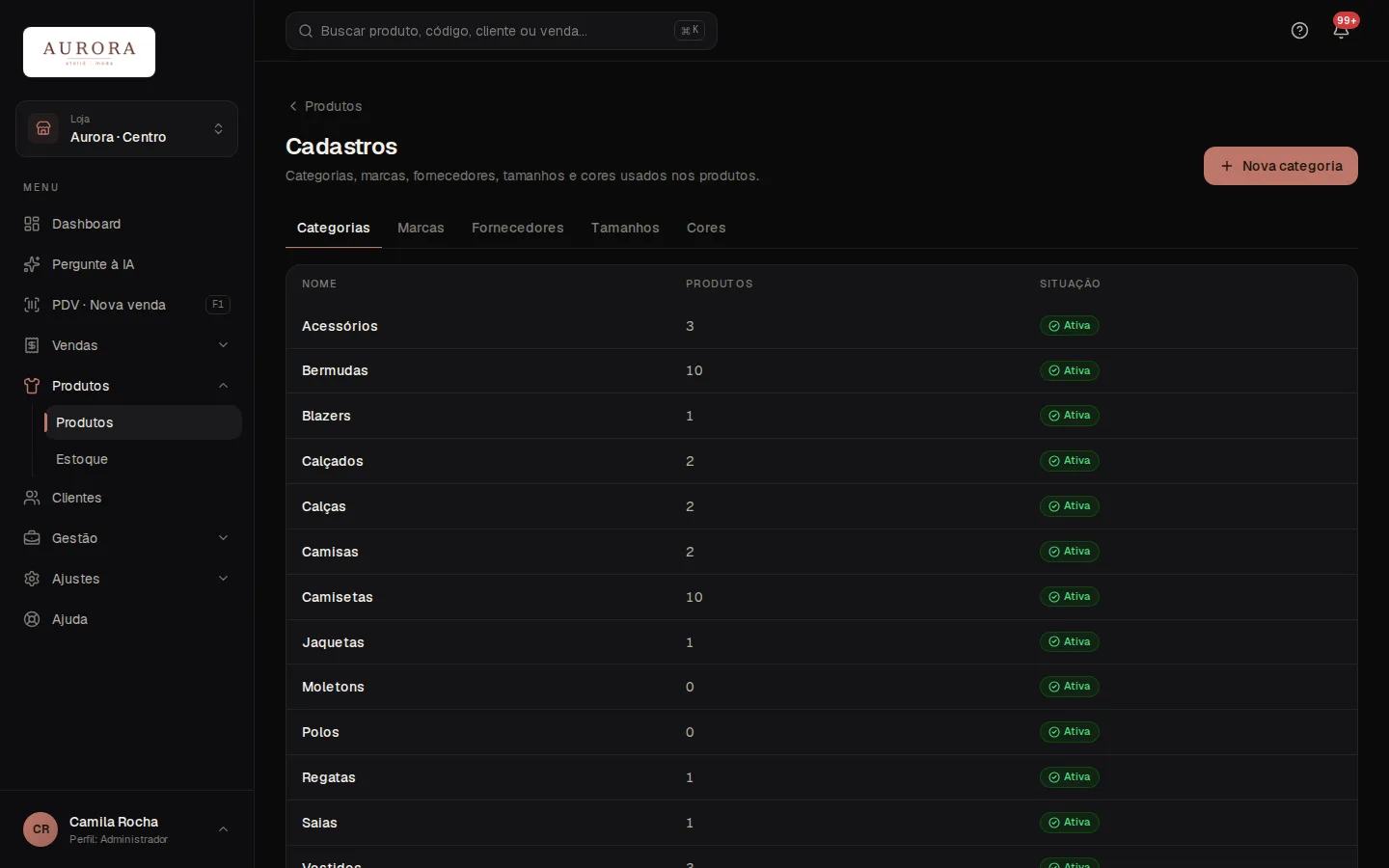
Em Cadastros, que tem uma aba para cada lista: Categorias, Marcas, Fornecedores, Tamanhos e Cores.
Cada aba tem o botão de cadastrar (ex.: + Nova categoria). Para editar, clique na linha.
- Sem sair do produto: ao lado de Categoria, Marca e Fornecedor tem o atalho + Nova (ou + Novo), e na grade, + Nova cor. O item criado já fica escolhido.
- Fornecedores: cadastre o CNPJ de quem manda nota com XML. Assim a compra pelo XML acha o fornecedor sozinha.
- Tamanhos: ficam em grupos (Letras, Numeração, Único). Arraste ou use as setas para mudar a ordem; ela vale para a grade e para as etiquetas.
- Cores: cada cor tem a bolinha que aparece na tela e no site.
Excluir algo em uso não apaga: o item fica inativo, some da escolha em produtos novos e os produtos que já usam continuam iguais. Nome repetido não entra; se o repetido estiver inativo, reative em vez de criar outro.
Como imprimo etiquetas com código de barras?
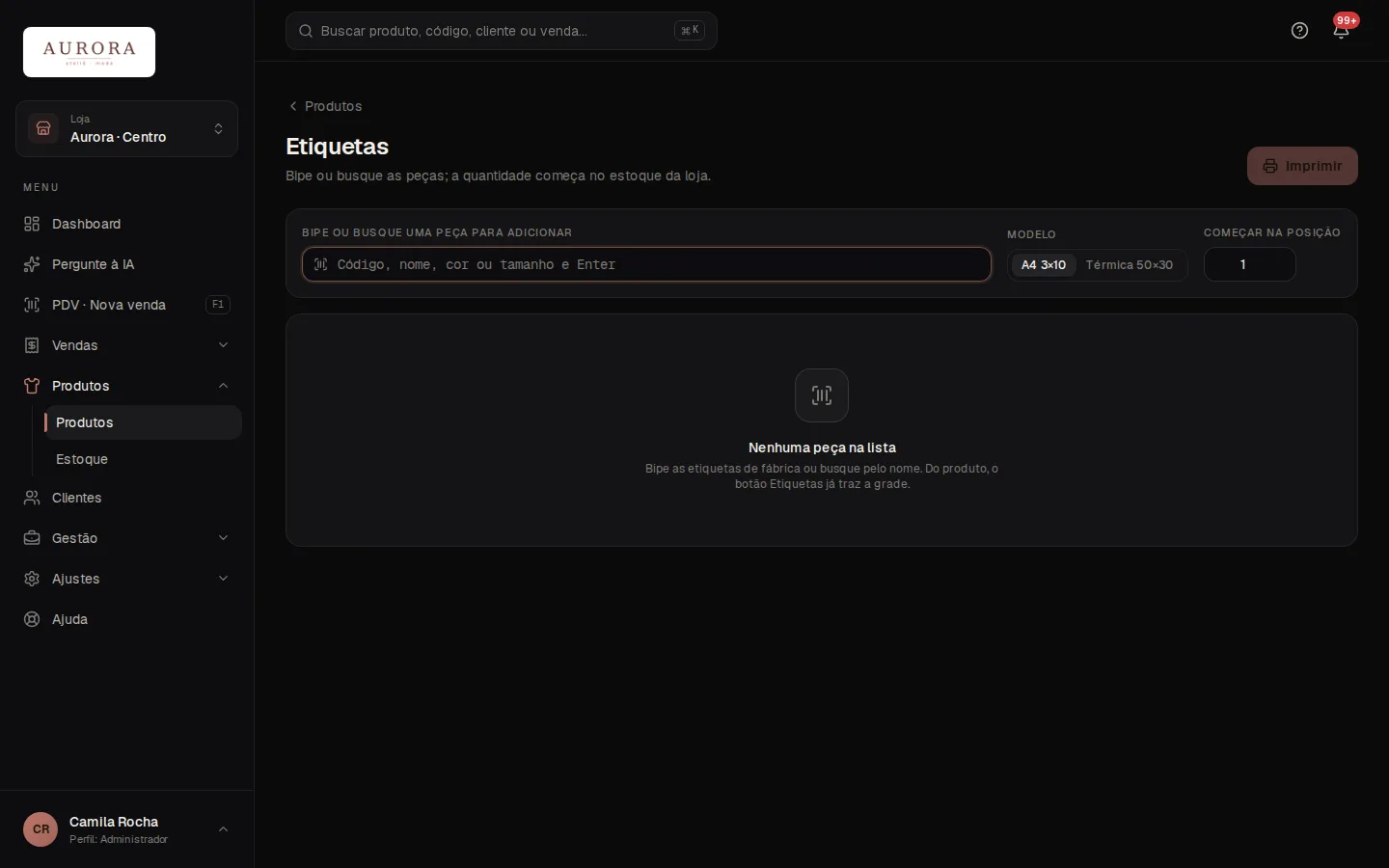
Monte a lista de peças em Etiquetas e clique em Imprimir. A quantidade de cada peça já começa no estoque da loja.
- Bipe a peça ou busque pelo nome e tecle Enter. Bipar de novo a mesma peça soma 1. Na busca, Todas as variantes do produto traz a grade inteira.
- Ajuste a Qtd. de cada linha, se precisar.
- Escolha o Modelo: "A4 3×10" (folha) ou "Térmica 50×30".
- Clique em Imprimir, que mostra o total de etiquetas. Abre uma aba com as etiquetas e a janela de impressão do navegador.
Atalhos que já chegam com as peças: Etiquetas no produto (todas as variações), Imprimir etiqueta na variação e Imprimir etiquetas desta entrada na compra confirmada, com a quantidade que chegou.
A etiqueta traz o nome da loja, o produto, o tamanho em destaque, a cor, o preço e o código de barras.
Folha A4 já usada pela metade: em Começar na posição, ponha a primeira etiqueta livre (1 a 30). Cada impressão vai até 300 etiquetas e 150 peças diferentes; passou disso, divida em duas.
Por que a peça não aparece no PDV?
Normalmente a peça está inativa, o código não está cadastrado, ela acabou de ser cadastrada ou está sem estoque na loja.
- Inativa: produto inativo some do PDV. Na lista de produtos, mude Situação para Inativos, abra o produto e use Mais e Reativar produto. Variação inativa aparece riscada na grade: abra e ligue Ativa.
- Código não cadastrado: o PDV mostra "Código … não cadastrado." Peça nova: Cadastrar produto com este código. Se a peça já existe com outro código, abra a variação e use Alterar código para gravar o da etiqueta.
- Cadastrada agora: o PDV atualiza a lista a cada minuto e quando a janela volta ao foco. Espere um pouco ou recarregue a página (F5): o carrinho continua salvo.
- Sem estoque: o PDV avisa "… está sem estoque nesta loja." Confira a loja do seletor e o estoque da peça.
Se no aviso do código aparece "Peça ao gerente para cadastrar.", seu perfil não cadastra produtos.
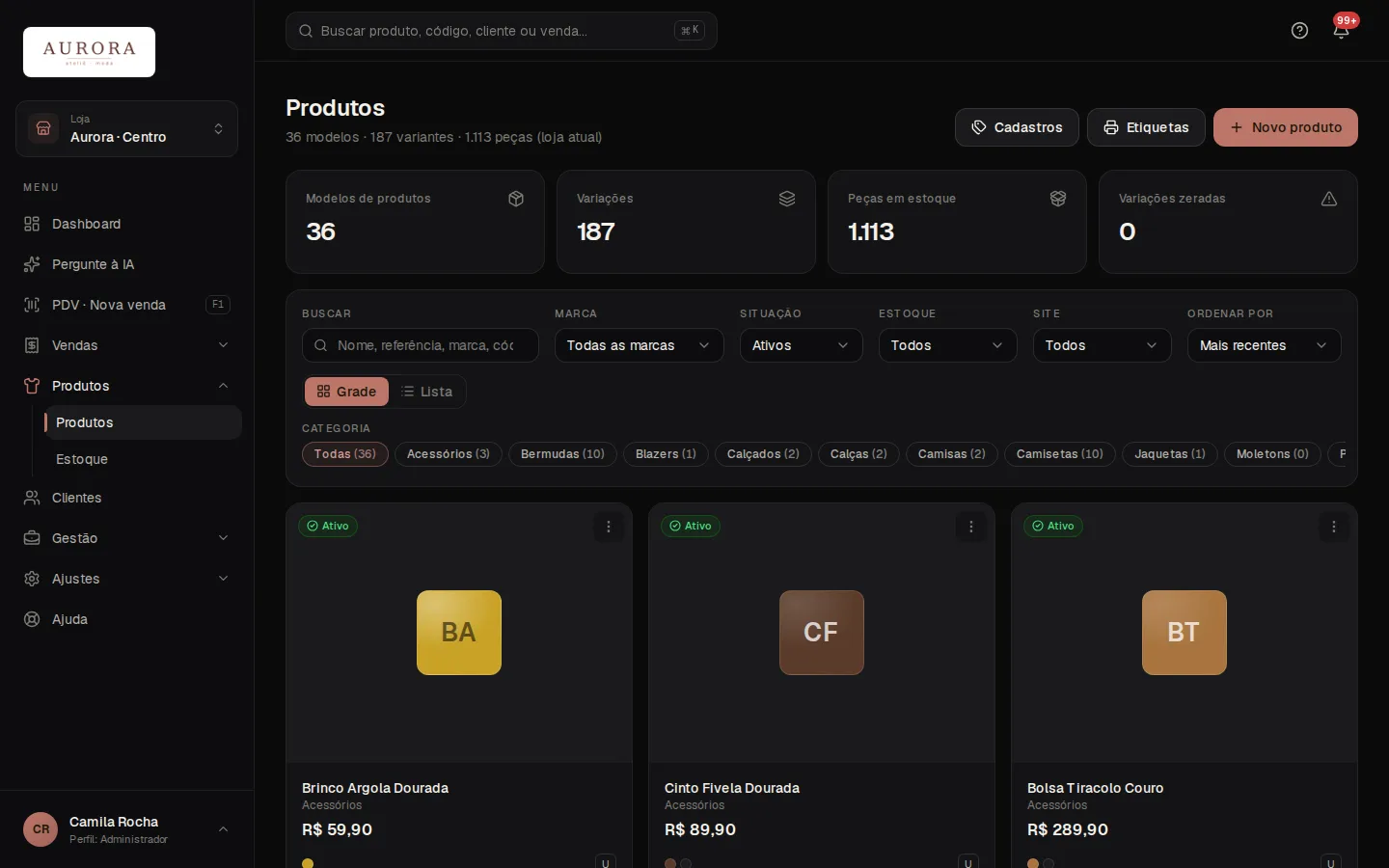
Marquei Mostrar no site e a peça não aparece na vitrine. Por quê?
A vitrine só mostra a peça ativa, com Mostrar no site ligado, com pelo menos 1 foto e com peça disponível na loja de retirada.
Faltando uma dessas, ela não aparece. Confira:
- Foto: abra o produto, aba Fotos, e envie ao menos uma. Marcado sem foto, o aviso é "… marcado para o site: aparece quando tiver foto."
- Estoque: precisa ter peça na loja de retirada. Reservas abertas do site também descontam.
- Ativo: produto ou variação inativa não vai para o site.
- Marcado: na lista de produtos, o filtro Site em "No site" mostra o que está marcado.
Se nenhum produto aparece, o problema é o site inteiro: em Configurações, no cartão Site (vitrine), ele precisa estar ligado e ter ao menos uma loja de retirada.
Vendeu no balcão a última peça de um tamanho? Ela some da vitrine em segundos: é o normal.
Como cadastro um produto com tamanhos e cores?
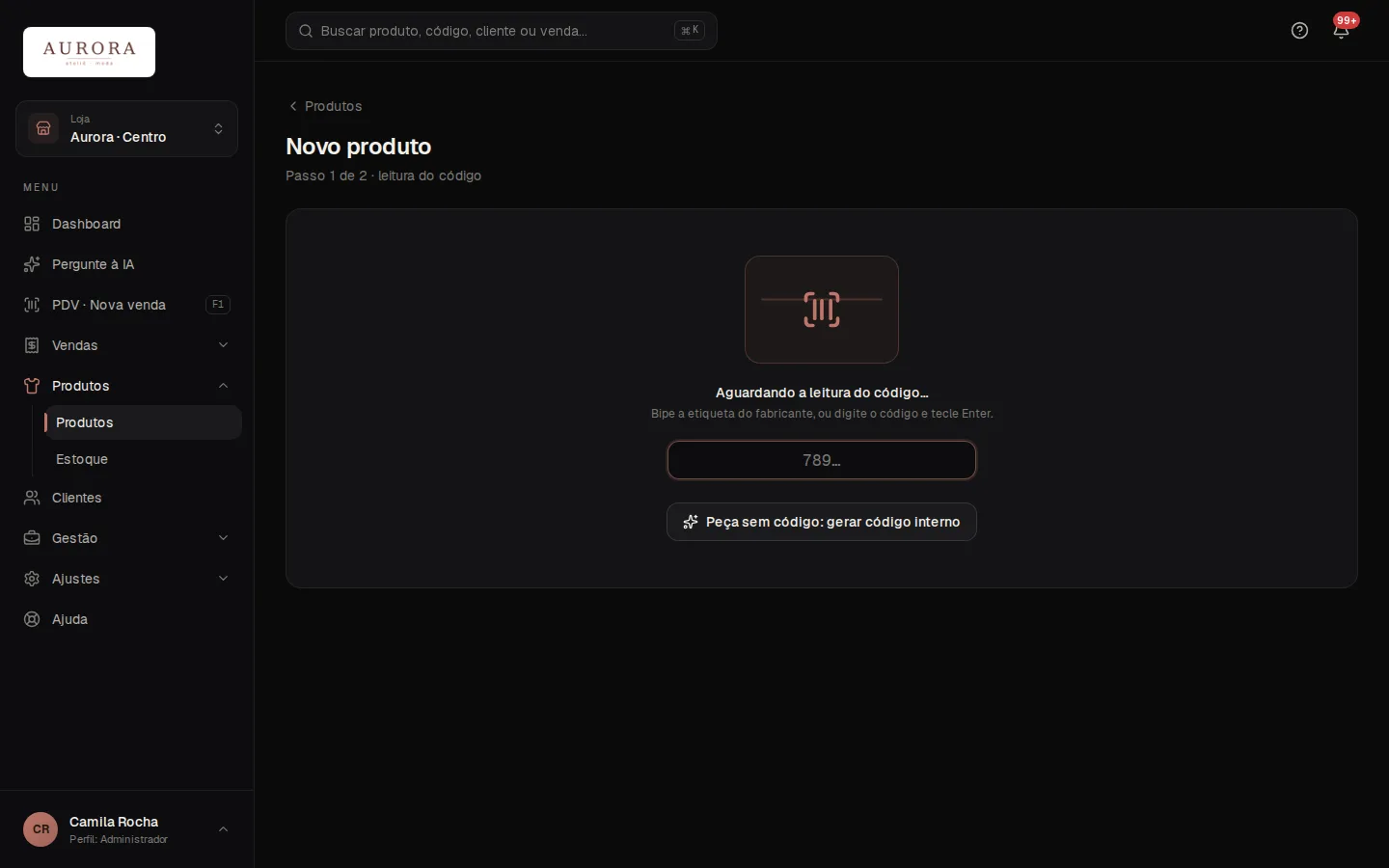
Clique em + Novo produto, leia o código da etiqueta e monte a grade por partes: um tamanho de cada vez, com as cores que você tem nele.
- Bipe a etiqueta de fábrica (ou digite o código e tecle Enter). Peça sem etiqueta: Peça sem código: gerar código interno.
- Preencha Nome, Categoria, Custo e Preço de venda.
- Em Variações, escolha o tamanho (ex.: M), marque as cores que existem nele (ex.: Preto e Off-white) e digite a quantidade de cada uma.
- Clique em Adicionar 2 variações do M. Repita com o P, o G e os outros tamanhos.
- Confira a tabela Variações do produto e clique em Salvar produto.
Cada variação ganha código de barras e SKU sozinha. Na tabela, dá para bipar a etiqueta de fábrica de cada linha (o Enter do leitor desce para a próxima) e pôr o preço específico e o mínimo.
A quantidade entra como Estoque inicial na loja atual, a do seletor de loja. Confira a loja antes de salvar.
Erro mais comum: marcar as cores e não clicar em Adicionar. Aí aparece "Há cores marcadas e não adicionadas" e o produto não salva.
Como funciona o código de barras das peças?
Cada variação (tamanho × cor) tem um código de barras próprio: o da etiqueta de fábrica ou um interno que o sistema gera. É ele que o leitor bipa no PDV.
- Peça com etiqueta de fábrica: no cadastro, bipe a etiqueta logo no primeiro passo. O código vai para a primeira variação; as outras você bipa linha a linha na tabela Variações do produto.
- Peça sem etiqueta: clique em Peça sem código: gerar código interno. Todas as variações ganham código interno (começa com 2). Depois imprima as etiquetas pelo botão Etiquetas do produto.
- Trocar o código de uma peça já cadastrada: abra o produto, clique na variação na grade, use Alterar código e bipe a etiqueta (o Enter do leitor já salva). Ali também tem Gerar código interno.
Bipou no cadastro um código que já existe? O sistema abre o produto dono dele: a peça já está cadastrada.
O código é único na conta: "Este código já pertence a {produto}" quer dizer que outra variação já usa esse número. Depois de uma troca, o código antigo deixa de achar a peça.
Como coloco fotos no produto e escolho a capa?
Abra o produto, vá na aba Fotos e clique em Adicionar fotos, ou arraste os arquivos para o cartão. Cabem até 6 fotos, e a primeira é a capa.
- Trocar a capa: clique na ★ da foto que deve ser a capa.
- Mudar a ordem: use as setas ← e → embaixo de cada foto.
- Foto de cada cor: com duas cores ou mais na grade, escolha a cor na lista embaixo da foto. No site, quando a cliente troca a cor, aparecem as fotos dela. "Todas as cores" vale para qualquer uma.
- Excluir: clique na lixeira e confirme em Excluir foto.
Pode usar a foto do celular direto: o sistema aceita JPG, PNG ou WebP de até 20 MB e reduz antes de enviar. A capa aparece na lista de produtos, no cabeçalho do produto e no PDV. No cadastro de um produto novo, as fotos já podem ir no cartão Fotos.
Sem foto, o produto não aparece no site, mesmo marcado em Mostrar no site. Com 6 fotos, exclua uma antes de enviar outra.
Como tiro um produto de venda?
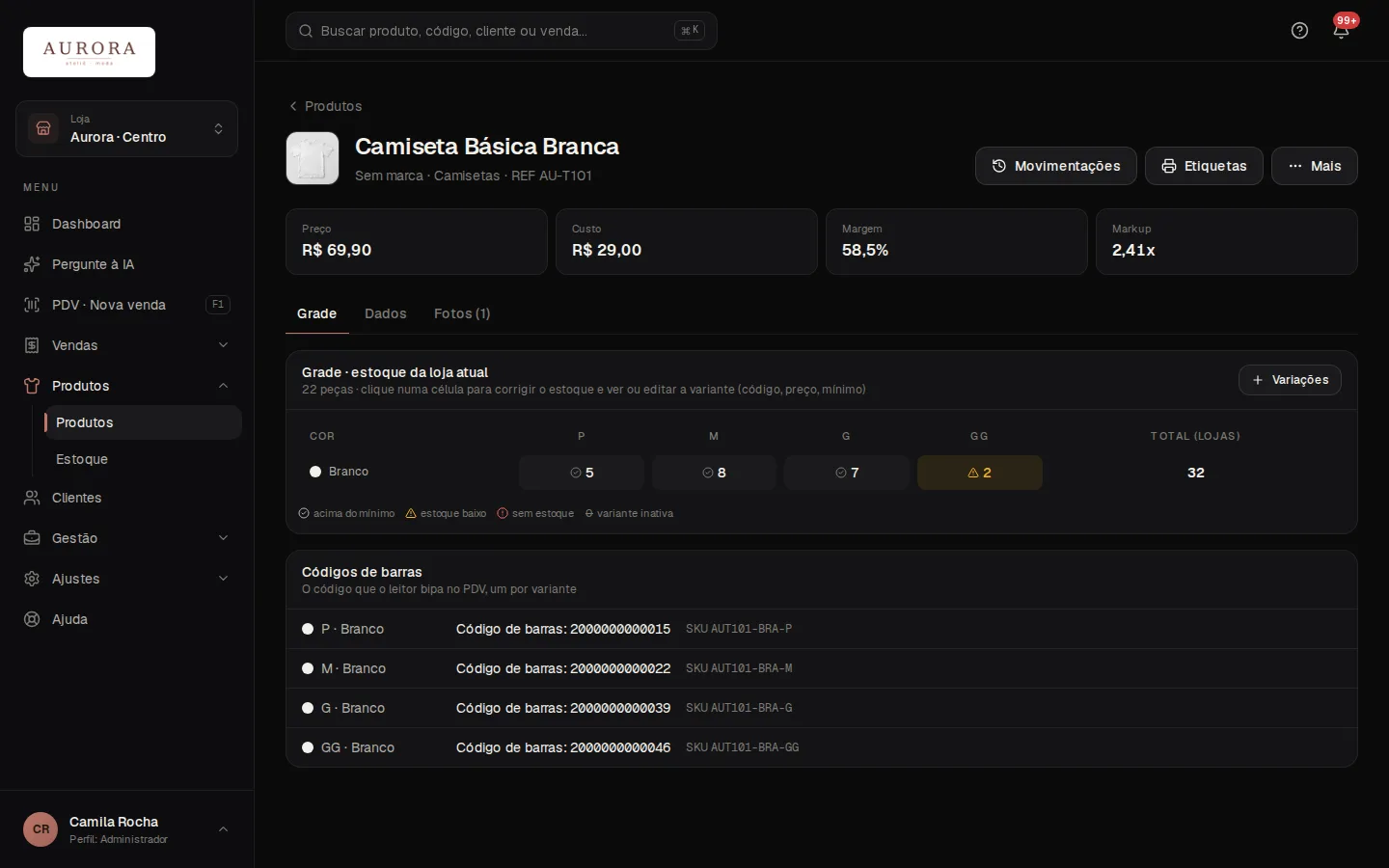
Inative o produto: abra o produto, clique em Mais e depois em Inativar produto. Confirme em Inativar. Ele some do PDV, da busca do PDV e dos alertas.
Vendas, estoque e relatórios continuam com ele. Para voltar a vender: Mais e Reativar produto.
Só um tamanho ou uma cor? Clique na variação na grade e desligue a chave Ativa. Ela some do PDV e o resto do produto continua à venda.
Excluir (Mais e Excluir produto) é só para cadastro feito errado, que nunca teve venda, compra nem movimento de estoque. Com histórico, o sistema não exclui e oferece inativar.
Produto inativo some da lista de produtos, que mostra só os ativos. Para achá-lo, mude o filtro Situação para Inativos ou Todos e limpe a busca.
Por que não consigo excluir o produto?
Porque o produto já tem histórico. Excluir de vez é só para cadastro errado; com histórico, aparece "Este produto já tem histórico. Você pode inativá-lo."
Conta como histórico qualquer venda, compra, troca, reserva do site ou movimento de estoque de alguma variação. Nada disso é apagado.
O que fazer:
- Na mesma janela, clique em Inativar. O produto some do PDV e dos alertas, e o histórico continua nos relatórios.
- Se o erro foi só um tamanho ou uma cor, abra a variação e use Tirar da grade.
O estoque inicial que ninguém mexeu não impede a exclusão: o produto recém-cadastrado errado sai de vez.
Nos Cadastros vale a mesma regra: categoria, marca, fornecedor, tamanho ou cor em uso não são apagados. Ao excluir, ficam inativos ("Em uso por 3 produtos: inativada em vez de excluída.") e somem da escolha em produtos novos.
É de propósito: o que já foi vendido continua nos relatórios e no histórico das clientes.
Como mudo o preço de um produto?
Abra o produto, vá na aba Dados, troque o Preço de venda e clique em Salvar dados. Na lista de produtos, o atalho é o ⋮ do produto, em Editar dados e preço.
- Clique no produto.
- Abra a aba Dados.
- Digite o novo Preço de venda. Embaixo do campo, a margem e o markup aparecem na hora.
- Clique em Salvar dados. Ele só acende quando algo mudou.
Quer calcular pelo lucro? Em Margem desejada → preço sugerido, digite a margem (ex.: 60%) e clique no botão que aparece com o valor (ex.: Usar R$ 300,90). O preço vai para o campo, arredondado para cima até o próximo ",90". Depois é só salvar.
O preço novo vale para as próximas vendas. As vendas antigas guardam o preço da época.
Tamanho com preço próprio (o Preço específico da variação) não muda junto com o preço do produto: confira essas variações depois de um reajuste. Se a aba aparece só para leitura e sem o custo, seu perfil não altera produtos.
Como coloco um produto no site?
Ligue Mostrar no site no produto. O jeito mais rápido é pela lista de produtos: no ⋮ do produto, clique em Mostrar no site.
Para tirar, o mesmo menu mostra Tirar do site.
Pelo próprio produto:
- Abra o produto e vá na aba Dados.
- No bloco Site (vitrine), ligue Mostrar no site.
- Para a peça aparecer no início do site, ligue também Destaque no início do site.
- Clique em Salvar dados.
Na lista de produtos, o selo "No site" e o filtro Site (No site ou Fora do site) mostram o que está na vitrine. O site mostra nome, fotos, preço, cores, tamanhos e quantas peças restam; custo e fornecedor nunca aparecem.
A peça só aparece com foto e com peça disponível na loja de retirada. Marcada sem foto, o aviso é "… marcado para o site: aparece quando tiver foto."
Como acrescento um tamanho ou uma cor num produto que já existe?
Abra o produto e, na aba Grade, clique em + Variações. A grade nova se monta por partes, como no cadastro.
- Escolha o tamanho (ex.: GG).
- Marque as cores que você tem nele. Cor nova se cria ali mesmo, em + Nova cor.
- Digite a quantidade de cada cor (vazio = sem estoque inicial).
- Clique em Adicionar 2 variações do GG. Já fica gravado: escolha o próximo tamanho ou clique em Fechar.
A variação nova ganha código interno. Se a peça tem etiqueta de fábrica, abra a variação e use Alterar código.
Errou o tamanho ou a cor? Eles não se editam. Clique na variação errada, use Tirar da grade e acrescente a combinação certa pelo + Variações.
Variação que já teve estoque, venda ou movimento não some ao sair da grade: fica inativa (sai do PDV e o histórico continua). Se ela ainda tem peças no sistema, zere antes pelo Corrigir, senão o estoque fica sobrando.
Como passo meus produtos de uma planilha para o sistema?
O minhaLojaERP não importa planilha: nem de produtos, nem de estoque, nem de clientes.
O caminho que existe é este, e com o leitor de código cada modelo leva poucos minutos:
- Cadastre cada modelo com a grade: em + Novo produto, bipe a etiqueta, preencha nome, categoria e preço, monte os tamanhos e as cores e já digite o estoque inicial de cada um.
- Mercadoria que chega com nota: lance a compra pelo XML da NF-e. As peças novas da nota se cadastram ali mesmo, e o estoque, o custo e as contas a pagar entram juntos.
- Inventário de abertura: se preferir cadastrar tudo sem quantidade, depois faça um inventário da loja toda, bipe as peças e aprove. O que foi contado entra no estoque de uma vez.
As clientes também entram aos poucos: no balcão, o cadastro rápido pede só nome e telefone.
O estoque inicial e o inventário valem para a loja atual: confira o seletor de loja antes de começar. Peça sem etiqueta de fábrica precisa da etiqueta do sistema para ser bipada no inventário.
Como cobro um preço diferente só num tamanho ou numa cor?
Use o Preço específico da variação: ele vale só para aquele tamanho e cor, e o resto do produto continua com o preço normal.
- Abra o produto. Na aba Grade, clique na célula da variação (ex.: GG · Preto).
- Na lateral, preencha Preço específico.
- Clique em Salvar variante.
Para todo o GG ficar mais caro, repita em cada cor do GG. Para voltar ao preço do produto, apague o campo e salve: a dica embaixo dele mostra qual é o preço do produto.
Na mesma lateral ficam o Estoque mínimo, o SKU e o código de barras da variação.
No cadastro de um produto novo, a tabela Variações do produto já tem a coluna Preço específico em cada linha.
O preço específico não acompanha o reajuste do produto: mudou o preço na aba Dados, confira as variações que têm preço próprio. Venda antiga continua com o preço da época.
Estoque11 perguntas
Onde ficam as contas a pagar da compra?
Elas são criadas quando você confirma a compra, conforme o Pagamento escolhido, e ficam no cartão Contas a pagar da compra confirmada.
- À vista, já pago: 1 conta, já paga pela Conta de saída escolhida (Gaveta, Banco…).
- A prazo (contas a pagar): você define as Parcelas, o 1º vencimento e o Intervalo (dias).
- Conforme a nota: aparece quando o XML trouxe duplicatas; as contas seguem as parcelas da nota.
Para ver depois, abra a compra na lista de Compras. Cada parcela aparece com o nome ("Compra Malharia Serra Azul NF 1234 (1/3)"), o vencimento e se está paga. O botão Ver em Contas a pagar leva ao financeiro. Compra com custo total zero (bonificação) não gera conta.
Compra em Rascunho não mexe no estoque nem no financeiro: abra e clique em Confirmar entrada. Pagar pela Gaveta só com o caixa aberto e na data de hoje. Compra confirmada não se altera: parcela errada se cancela em Contas a pagar.
Como lanço uma compra pelo XML da nota fiscal?
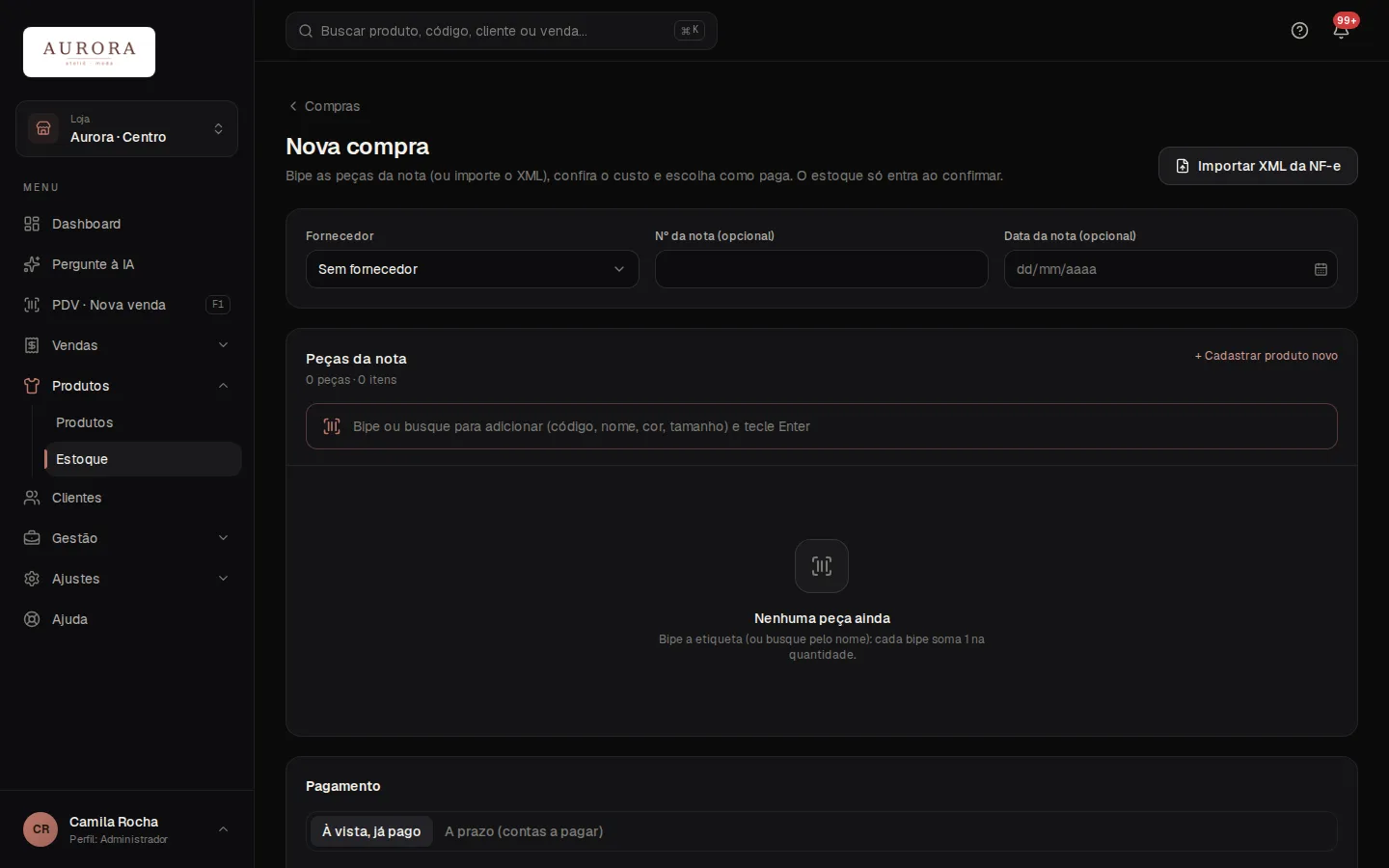
Na compra nova, clique em Importar XML da NF-e e escolha o arquivo .xml que o fornecedor mandou.
A nota preenche fornecedor, número, data, peças, custo de cada uma e as parcelas. Depois:
- Confira o fornecedor. Se ele não está cadastrado, use Cadastrar fornecedor.
- Em cada linha sem peça, clique em Escolher a peça (uma que já existe) ou + Cadastrar produto (peça nova).
- Deixe marcado "Lembrar as peças escolhidas…": na próxima nota desse fornecedor, as linhas já vêm casadas.
- Clique em Usar a nota (24 peças) (o número muda conforme a nota).
- Em Pagamento, escolha "Conforme a nota" (ou à vista, ou a prazo), clique em Confirmar entrada e depois em Confirmar.
O estoque só entra ao confirmar. Na confirmação, o custo médio se atualiza e as contas a pagar são criadas. Antes disso, dá para Salvar rascunho e terminar depois.
O arquivo certo é o XML da NF-e, não o PDF (DANFE) nem o XML de cupom (NFC-e). Linha em caixa, dúzia ou com fração fica de fora: some essas peças bipando no campo da compra.
Como lanço uma perda, avaria ou ajuste de estoque?
Clique em + Nova movimentação, escolha a peça e lance uma Saída com o motivo certo.
- Perda/avaria: peça estragada, com defeito ou que sumiu.
- Ajuste negativo: o sistema mostra mais peças do que existem. Se mostra a menos, é Entrada com Ajuste positivo.
- Devolução ao fornecedor: peça que voltou para quem vendeu.
Digite a Quantidade, escreva a Observação (obrigatória) no ajuste e na perda (ex.: "peça com defeito na costura") e clique em Registrar.
Contou a peça e quer só acertar o número? É mais fácil pelo produto: clique na variação na grade, use Corrigir e digite a Quantidade real. O sistema calcula a diferença ("Estoque: 3 → 5 (entrada de 2)"). Escolha o motivo e clique em Salvar quantidade.
Ajuste e perda nunca deixam o estoque negativo: se aparecer "Estoque insuficiente", a loja atual tem menos peças do que você quer tirar. Lançou errado? Não dá para apagar: faça outra movimentação ao contrário, com observação.
Como dou entrada de mercadoria sem nota?
Use a entrada simples: clique em + Nova movimentação, escolha a peça e lance uma Entrada com o motivo Compra.
- Bipe a peça ou busque pelo nome, cor ou tamanho. Na linha Variação, dá para trocar de tamanho ou cor com um clique.
- Deixe em Entrada e escolha o Motivo Compra.
- Digite a Quantidade que chegou (de 1 a 9.999).
- Se souber, informe o Custo unitário (opcional): ele atualiza o custo médio.
- Confira a prévia ("Estoque: 4 → 7") e clique em Registrar.
A entrada vale para a loja atual, a do seletor de loja. Ela aparece nas Movimentações como "Entrada · Compra".
Mercadoria com nota fiscal entra melhor por uma compra: com o XML, estoque, custo e contas a pagar entram de uma vez. Troca ou devolução de uma venda vai pela tela de Trocas, não por aqui. Sem o botão + Nova movimentação, seu perfil só consulta o estoque.
Apareceu "Estoque insuficiente". O que fazer?
O sistema não deixa sair mais peças do que a loja atual tem.
No PDV, o aviso é "… está sem estoque nesta loja." ou "Só há 2 unidades desta peça em estoque."; numa movimentação ou transferência, "Estoque insuficiente: … tem 0."
Confira nesta ordem:
- A loja do seletor é a certa? O estoque é por loja: a peça pode estar na outra.
- A mercadoria entrou mesmo? Compra em Rascunho não dá entrada: abra a compra e clique em Confirmar entrada. Transferência só entra depois do Receber na loja de destino.
- A peça está com uma cliente? Peça em condicional já saiu do estoque e volta na devolução ou no acerto.
- Está na prateleira, mas o sistema diz 0? Conte e acerte pelo Corrigir da variação, com o motivo.
Vender sem estoque só funciona com a regra "Permitir venda sem estoque" ligada em Configurações, nas Regras, e aí o estoque fica negativo. Ajuste e perda nunca deixam negativo.
Como funciona o estoque mínimo e o alerta de reposição?
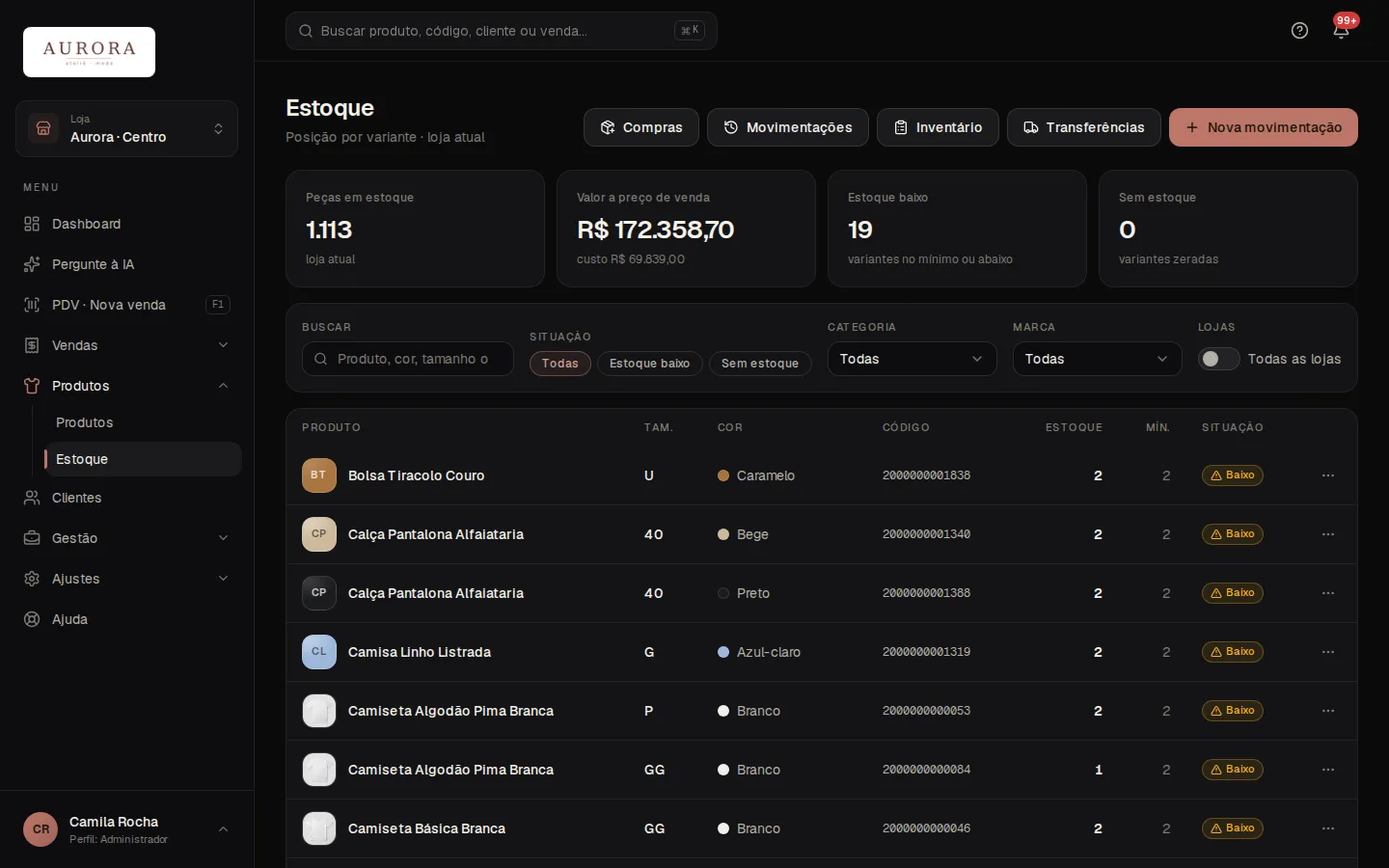
Cada variação tem um Estoque mínimo. Quando a quantidade chega nele, a peça fica Baixo; com 0 ou menos, Sem estoque. Aí entram os alertas de reposição.
Para mudar o mínimo de uma peça: abra o produto, clique na variação na grade, altere Estoque mínimo e clique em Salvar variante. É uma variação por vez; no cadastro de um produto novo, a coluna Mín. com o Aplicar a todas resolve de uma vez.
Onde o aviso aparece:
- no sino do alto da tela ("…: restam 2 unidades." ou "…: estoque zerado.");
- aqui no Estoque, nos totais e no filtro "Estoque baixo" ou "Sem estoque", que serve de lista de reposição;
- na lista de produtos, nos selos de baixas e zeradas;
- no Dashboard, no cartão "Estoque baixo / zerado".
O mínimo das variações novas vem do Estoque mínimo padrão, em Configurações, nas Regras (começa em 2). Mudar o padrão não altera as peças que já existem.
Mínimo 0 faz a peça nunca ficar baixa, só zerada: bom para peça única. Variação inativa não gera alerta.
Onde vejo quem mexeu no estoque de uma peça?
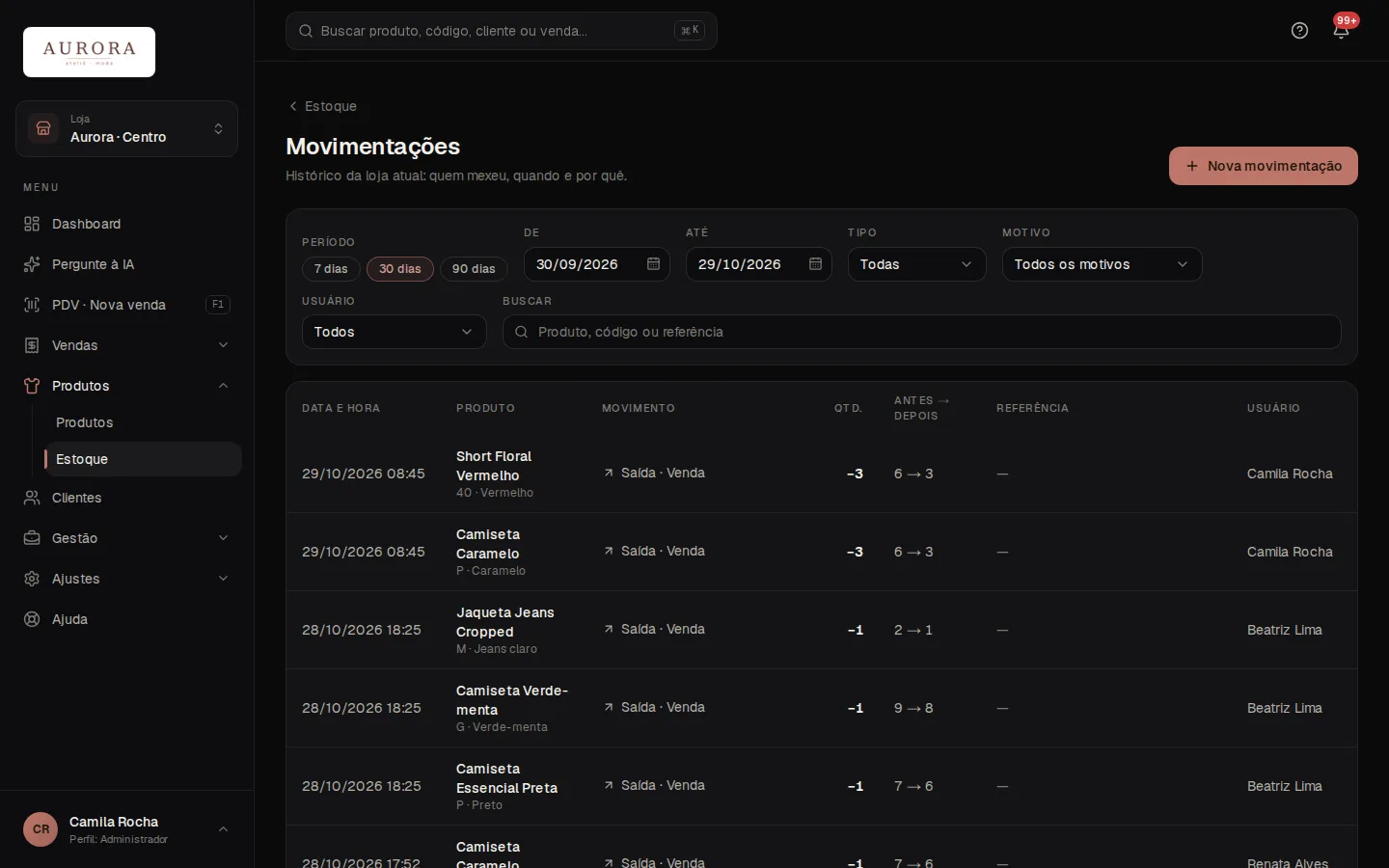
Em Movimentações: cada entrada e saída da loja atual fica registrada com data e hora, motivo, quantidade, Antes → depois, referência e usuário.
Nada se apaga nem se edita. Para ver uma peça, busque pelo nome ou código, ou chegue pelo botão Movimentações do produto, que já filtra. Use também Período (o padrão é 30 dias), Tipo, Motivo e Usuário.
Os motivos:
- Entradas: Estoque inicial, Compra, Devolução de cliente, Ajuste positivo, Transferência recebida, Cancelamento de venda, Inventário (+) e Volta do condicional.
- Saídas: Venda, Devolução ao fornecedor, Ajuste negativo, Perda/avaria, Transferência enviada, Inventário (−) e Saída em condicional.
A coluna Referência diz de onde veio: a compra e o número da nota, o inventário, a transferência, o condicional ou a troca.
Não achou? O movimento pode ser mais antigo que 30 dias: escolha as datas em De e Até. Confira também se está na loja certa. Para ver as perdas do mês, filtre o motivo Perda/avaria.
Por que o estoque ficou negativo ou diferente da prateleira?
Comece descobrindo o que mexeu na peça: em Movimentações, busque pela peça e leia o Antes → depois linha a linha, com o motivo e o usuário.
Estoque negativo só acontece de dois jeitos:
- a regra "Permitir venda sem estoque" está ligada e a loja vendeu uma peça que o sistema não tinha;
- um inventário foi aprovado com venda durante a contagem ou com peça que não foi contada (não contada vale 0).
Estoque diferente da prateleira costuma ser venda ou entrada lançada na loja errada, transferência ainda não recebida, peça em condicional ou compra que ficou em rascunho.
Para acertar:
- Uma peça: abra o produto, clique na variação, use Corrigir e digite a quantidade real.
- Muitas peças: faça um inventário.
O total de peças da lista de Produtos não conta variação inativa; o Estoque conta (selo "Inativa"). Nada de estoque se apaga: o acerto entra como movimentação nova, com motivo e observação.
Onde vejo quanto tenho de cada peça em cada loja?
No Estoque: cada linha é uma variação (produto, tamanho e cor) com a quantidade da loja atual, a que está no seletor de loja.
- Outra loja: troque a loja no seletor e a tela muda junto.
- Todas as lojas de uma vez: ligue a chave Todas as lojas. Entra uma coluna por loja e o total. A chave aparece com duas lojas ou mais; sem ela, seu perfil vê só a loja atual.
- Uma peça em todas as lojas: abra o produto e clique na variação na grade. A lateral mostra o Estoque por loja, com "(atual)" na loja do seletor.
- O que repor: em Situação, escolha "Estoque baixo" ou "Sem estoque". As zeradas já vêm primeiro.
Em cima ficam os totais: peças, valor a preço de venda, estoque baixo e sem estoque. Busque pelo produto, cor, tamanho ou código; clicar na linha abre o produto.
Peça em condicional já saiu do estoque: na variação aparece como "+2 em condicional". E toda entrada ou saída manual vale para a loja atual, mesmo com "Todas as lojas" ligado.
Como faço o inventário (contagem do estoque)?
Abra um inventário, bipe cada peça que está na loja e aprove: o sistema compara com o estoque e ajusta as diferenças.
- Clique em + Novo inventário, escolha "Toda a loja" ou "Uma categoria" e clique em Começar contagem.
- Bipe cada peça no campo grande: cada leitura soma 1 (som agudo quando conta, grave quando não acha). Peça sem etiqueta: ache na aba Não contadas e digite o número em Contado.
- Antes de aprovar, confira as abas Não contadas e Diferenças.
- Clique em Aprovar ajustes e depois em Aprovar e ajustar o estoque.
A diferença entra nas movimentações como "Inventário (+)" ou "Inventário (−)". Dá para parar e voltar depois pelo Continuar a contagem; só um inventário fica aberto por loja. Cancelar inventário descarta a contagem sem mexer no estoque.
Peça não contada vale 0. Conte com a loja fechada: venda durante a contagem confunde a diferença. O bipe acha só por código, não por nome.
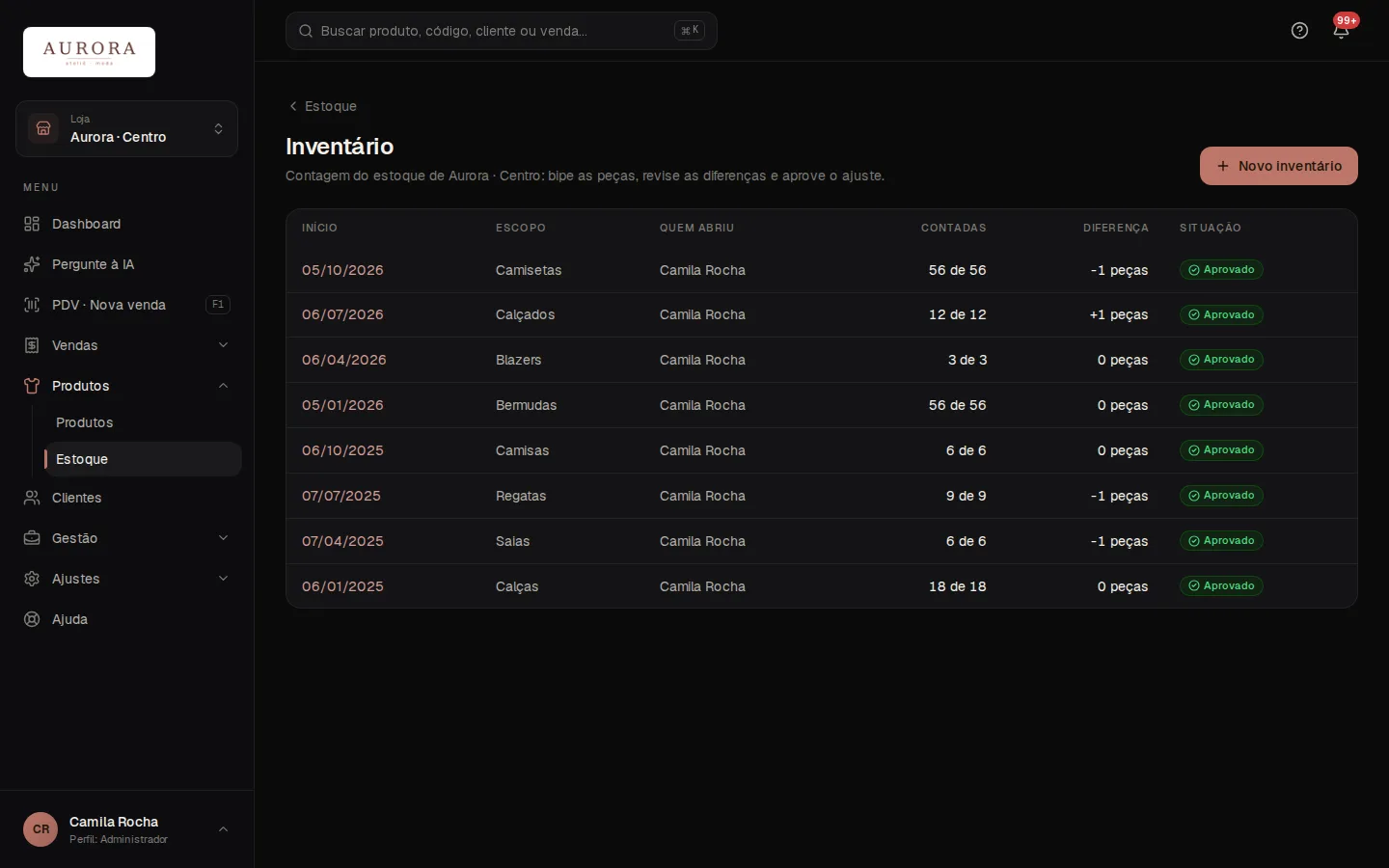
Como mando peças de uma loja para outra?
Faça uma transferência: as peças saem da sua loja na hora, e a outra loja confere e recebe.
Para enviar, na loja de onde as peças saem:
- Clique em + Nova transferência.
- Escolha a Loja de destino.
- Bipe cada peça (ou digite o nome e tecle Enter) e ajuste a quantidade.
- Clique em Enviar.
Para receber, na loja de destino: troque a loja no seletor de loja e, no Estoque, clique em Transferências (o botão mostra quantas estão chegando). Clique em Receber, confira e clique em Confirmar recebimento.
Errou? Antes de a outra loja receber, a loja de origem pode clicar em Cancelar e as peças voltam.
Entre o envio e o recebimento, a peça não está em nenhuma das duas lojas. O recebimento é do lote inteiro: se faltou ou sobrou peça, anote na observação e acerte depois pelo Corrigir da variação. O botão Transferências só aparece com duas lojas ou mais.
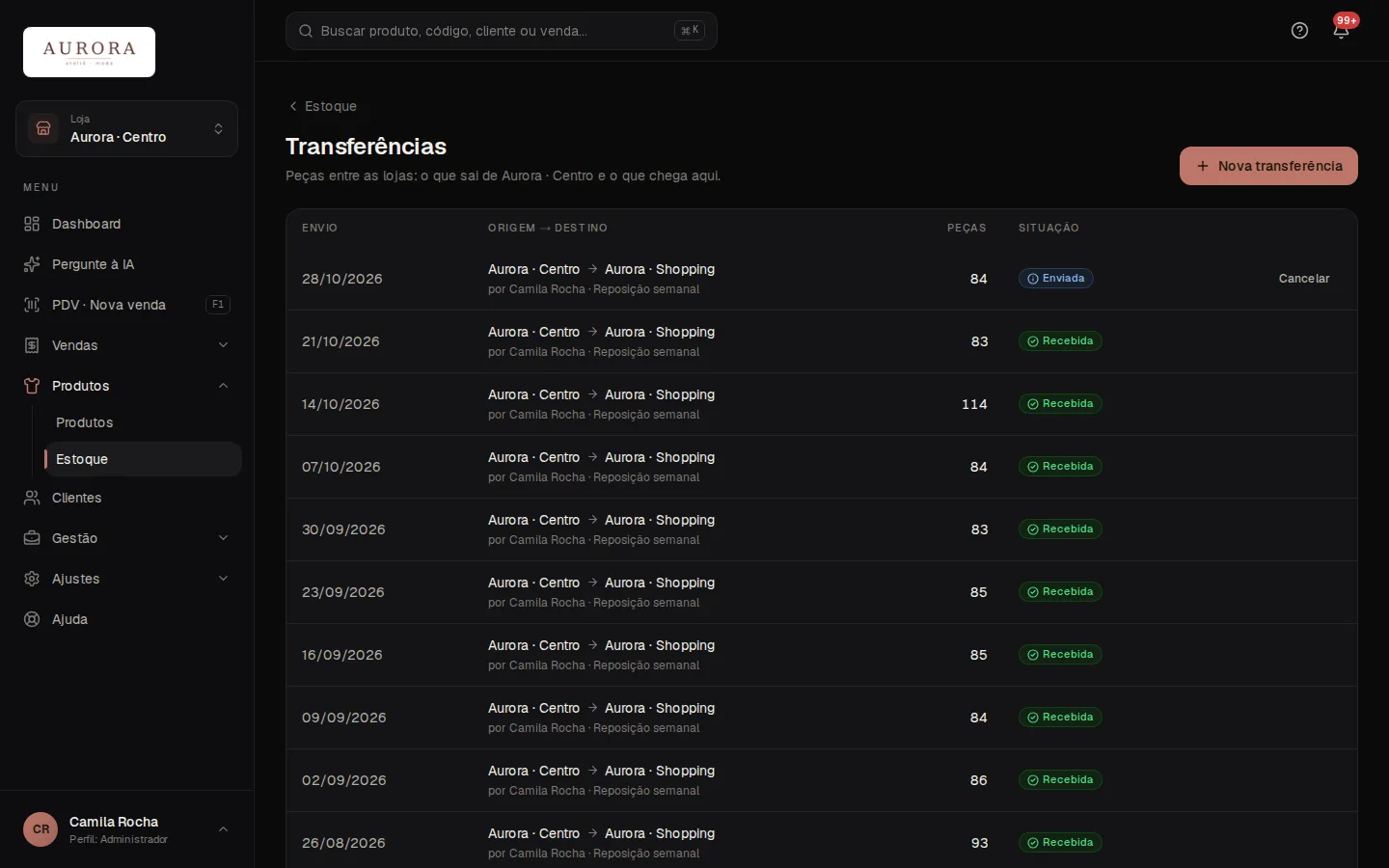
Financeiro12 perguntas
Como cadastro uma conta a pagar e guardo o boleto junto?
Em Contas a pagar, clique em + Conta a pagar, preencha e salve. O boleto pode ir junto na hora.
- Clique em + Conta a pagar.
- Preencha Descrição (ex.: "Aluguel da loja"), Categoria, Valor e Vencimento.
- Em Loja, deixe a loja atual ou escolha Geral (da conta toda) para despesas de todas as lojas, como o contador.
- Se quiser, escolha o Fornecedor e, em Boleto ou nota (opcional), clique em Escolher arquivo.
- Clique em Salvar.
Conta em várias vezes? Antes de salvar, marque Parcelada e informe o Número de parcelas (2 a 24), o Intervalo e se o valor é O total ou De cada parcela. Na prévia, use Anexar boleto em cada parcela.
Para anexar depois, ou guardar o comprovante, abra o menu ⋯ da linha e escolha Anexos (boleto, comprovante). Vale PDF ou foto (JPG, PNG, WebP) de até 5 MB, até 5 anexos por conta. Para abrir um arquivo, clique em Boleto/nota ou Comprovante na coluna Anexos.
O sistema não lê o boleto: confira valor e vencimento ao digitar. Compra com nota lançada no Estoque já cria a conta sozinha.
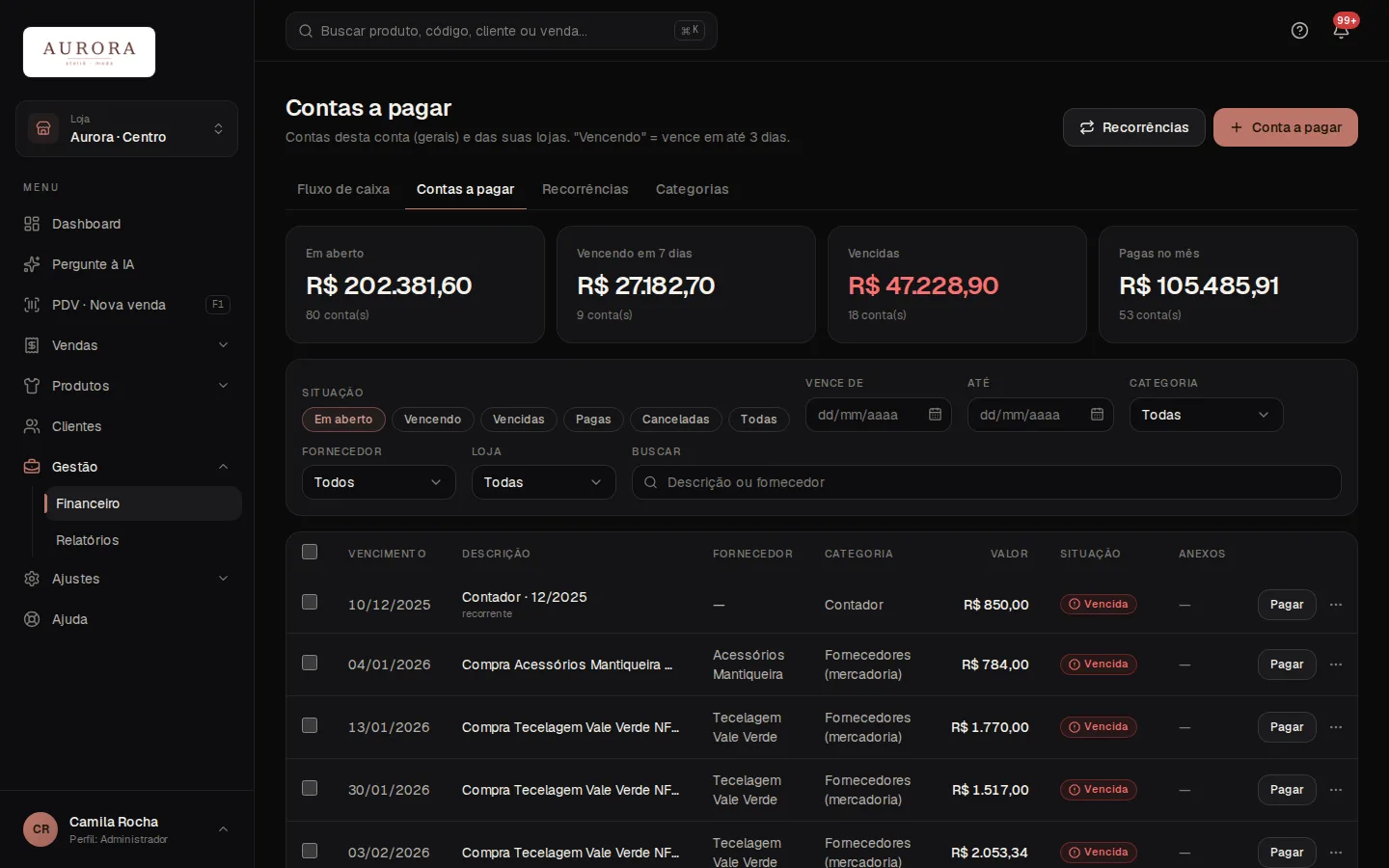
Como dou baixa numa conta a pagar?
Clique em Pagar na linha da conta, confira os dados e confirme. O valor sai da conta escolhida e entra no fluxo de caixa como "Conta paga".
- Clique em Pagar na linha.
- Confira a Data do pagamento: começa em hoje e aceita datas passadas, nunca futuras.
- Escolha a Conta de saída (começa no Banco).
- Confira o Valor pago. Pagou com juros ou desconto? Mude o valor e explique na Observação.
- Se quiser, preencha a Forma (Boleto, PIX…) e anexe o Comprovante (opcional).
- Clique em Confirmar pagamento.
Esqueceu de dar baixa ontem? Escolha a data de ontem. Pela Gaveta, só com o caixa aberto, na data de hoje e até o dinheiro que tem nela.
Pagou a conta errada? No menu ⋯ da linha, escolha Estornar pagamento e informe o Motivo: o dinheiro volta para a conta de saída e a conta fica em aberto de novo.
"Esta conta é da loja {loja}: troque para ela para pagar." Troque a loja no seletor Loja do menu lateral e pague de lá.
Como pago várias contas de uma vez?
Marque as contas na lista e clique em Pagar selecionadas. Cada conta é paga pelo valor dela, todas com a mesma data e a mesma conta de saída.
- Filtre as contas, por exemplo com Vence de e Até na semana.
- Marque a caixa de cada conta em aberto. A caixa do cabeçalho marca todas as em aberto da página.
- Na barra que aparece embaixo, confira a quantidade e o total e clique em Pagar selecionadas.
- Escolha a Data do pagamento e a Conta de saída. Forma, Observação e o comprovante (vai para todas) são opcionais.
- Clique no botão com o total, ex.: Pagar R$ 1.234,00.
É tudo ou nada: se uma conta der erro (ex.: alguém já pagou), nenhuma é paga e a mensagem diz qual foi. Dá para pagar até 50 de uma vez. Para cancelar várias, use Cancelar selecionadas e escreva um motivo só para todas.
Conta com juros ou desconto se paga uma por uma, pelo Pagar da linha. Conta de outra loja trava o botão: desmarque ou troque de loja.
Onde vejo as contas que vencem hoje e as que já venceram?
Em Contas a pagar, clique em Vencendo (vence de hoje até os próximos dias) ou em Vencidas (venceu e não foi paga).
Para ver só o que vence hoje, coloque a data de hoje em Vence de e em Até.
O sistema também avisa sozinho:
- a faixa Contas a pagar no alto das telas, vermelha com conta vencida e amarela com conta vencendo. Ver contas abre a lista já filtrada;
- o sino, no grupo Contas a pagar;
- o cartão Contas a pagar · 7 dias do Dashboard;
- um e-mail por dia, às 7h, para o administrador e os gerentes, quando há conta vencida ou vencendo. Ex.: "Contas a pagar: 1 vencida e 2 vencem até 17/10 · Ateliê Aurora".
Ninguém marca "vencida" à mão: a situação muda sozinha com a data.
Os números não batem? O Vencendo usa o prazo Dias para “vencendo” das Regras (padrão 3 dias), e o cartão Vencendo em 7 dias conta sempre 7. Fechar a faixa no X só a esconde até amanhã.
Como crio, renomeio ou inativo uma categoria de receita ou despesa?
Na aba Categorias, digite o nome em Nova categoria de receita ou Nova categoria de despesa e clique em + Adicionar (ou aperte Enter).
Ela já aparece para escolher nos lançamentos, nas contas a pagar e nas recorrências.
- Renomear: clique no nome, digite o novo e aperte Enter. O Esc cancela.
- Inativar: desligue a chave da linha. A categoria some das escolhas, mas o histórico continua.
- Excluir: a lixeira só aparece na categoria que nunca foi usada.
As categorias organizam o fluxo de caixa, as contas a pagar e a DRE dos relatórios. Exemplo: crie "Embalagens" em Despesas para separar o gasto com sacolas.
As que têm o selo Sistema, como Vendas e Taxas de cartão, são alimentadas sozinhas e não mudam. "Já existe uma categoria com esse nome." aparece quando o nome se repete no mesmo tipo.
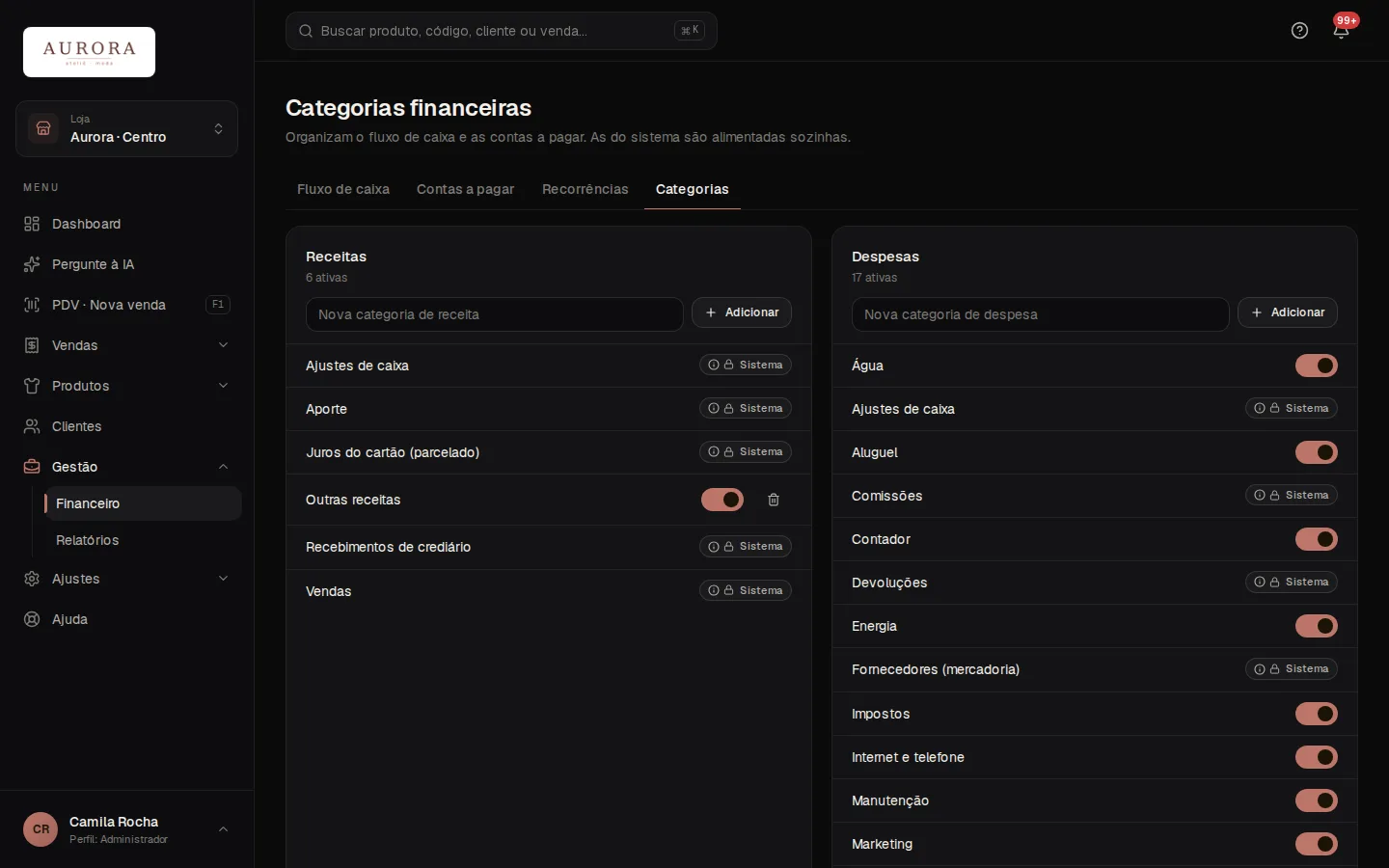
Onde vejo o que entrou, o que saiu e o saldo da loja num período?
No Fluxo de caixa do Financeiro. Os cartões mostram o Saldo inicial, as Entradas, as Saídas e o Saldo final do período escolhido, sempre da loja atual.
- Em Período, clique em Hoje, 7 dias, 30 dias, Mês atual ou Personalizado. O Personalizado abre De e Até.
- Para ver uma conta só (Gaveta, Banco ou Maquininha), escolha em Conta.
- Para separar por tipo, use Categoria, Origem (Vendas, Contas a pagar, Caixa…) ou Forma.
- Na lista de baixo, clique na Origem de um lançamento (ex.: "Venda ↗") para abrir a venda, a conta ou o caixa de onde veio o dinheiro.
Vendas, contas pagas, parcelas do crediário e o caixa lançam aqui sozinhos, pela data em que o dinheiro entrou ou saiu. A faixa Saldos agora mostra quanto tem em cada conta neste momento. Para saber se vai faltar dinheiro, clique em Próximos 30 dias.
Com filtro de Categoria, Origem ou Forma, os cartões viram Entradas, Saídas e Resultado. Transferência entre contas (sangria para o banco, repasse) não é entrada nem saída: para vê-la, marque Mostrar transferências.
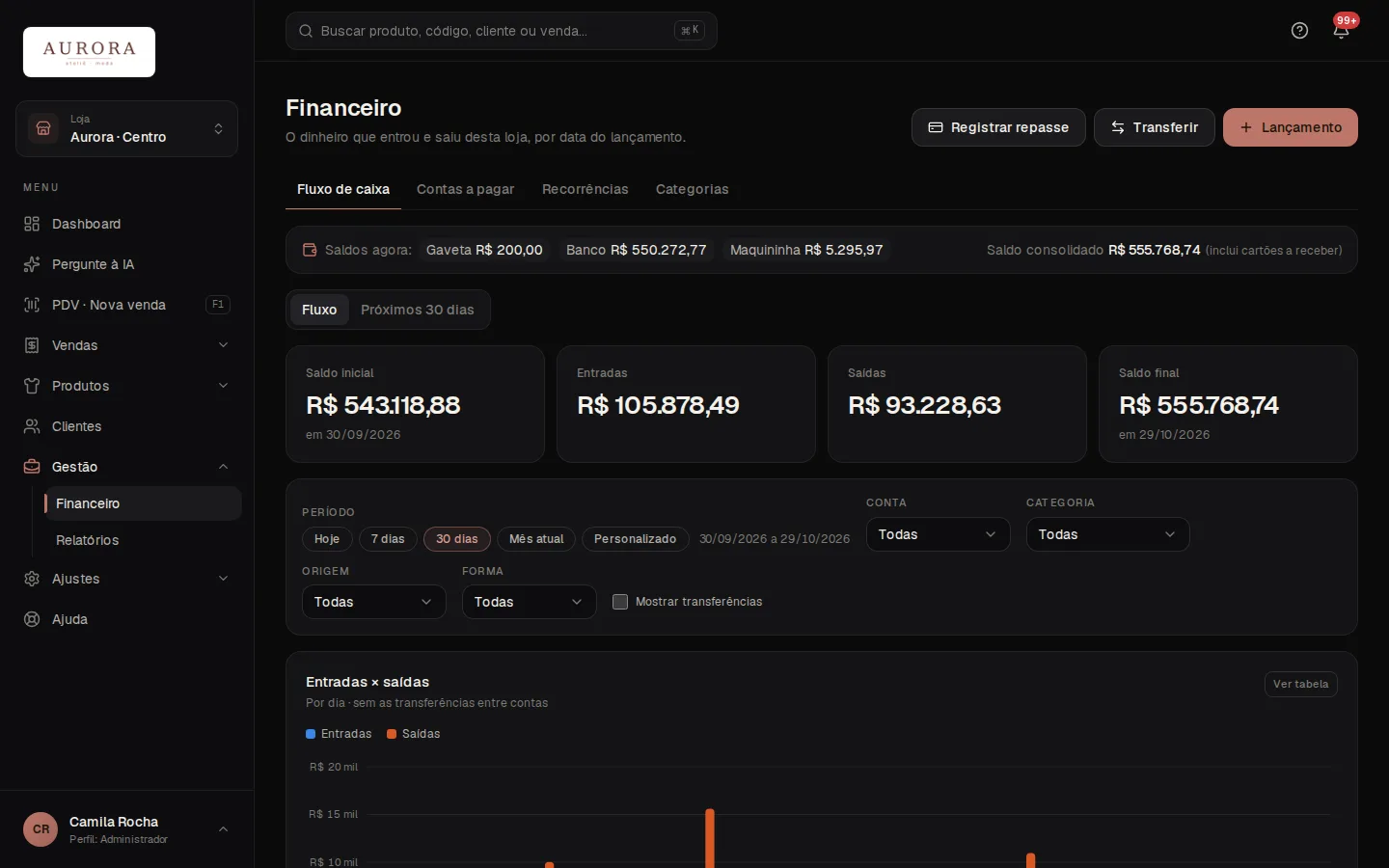
Como lanço uma despesa ou uma entrada que não veio de venda?
Clique em + Lançamento no Financeiro. Serve para o que entrou ou saiu fora das vendas e das contas: aporte do sócio, retirada, despesa paga no balcão.
- Clique em + Lançamento e escolha Saída ou Entrada.
- Escolha a Conta de onde saiu ou para onde foi o dinheiro (começa no Banco).
- Escolha a Categoria e preencha o Valor e a Data (até hoje).
- Escreva a Descrição, ex.: "Aporte do sócio" ou "Conta de luz paga no balcão".
- Clique em Lançar.
Não lance vendas, contas pagas nem movimentos do caixa: eles entram sozinhos e o valor contaria duas vezes.
Errou? Nada se apaga. Clique em Estornar na linha, informe o Motivo e lance de novo do jeito certo. Só o lançamento manual se estorna aqui: venda se cancela na própria venda, e conta paga se estorna em Contas a pagar.
Pela Gaveta, só com o caixa aberto, com a data de hoje e até o dinheiro que tem nela. Sem o botão + Lançamento? Seu perfil só consulta o financeiro.
Como faço o aluguel e a internet virarem conta a pagar todo mês sozinhos?
Cadastre a despesa uma vez em Recorrências. O sistema cria sozinho a conta a pagar de cada mês, até 45 dias antes do vencimento, sem duplicar.
- Clique em + Recorrência.
- Preencha Descrição (ex.: "Aluguel da loja"), Categoria (ex.: Aluguel ou Internet e telefone) e Valor.
- Escolha o Dia do vencimento (1 a 28), a Loja e o Início. Fim e Fornecedor são opcionais.
- Clique em Salvar.
A conta gerada aparece em Contas a pagar com o mês no nome, ex.: "Aluguel da loja · 11/2026", e a marca "recorrente". Ela se paga como qualquer outra.
O aluguel mudou de valor? Clique no lápis da recorrência e salve: vale para as próximas contas, e as já geradas ficam como estão. Para parar, desligue a chave Ativa.
O dia vai até 28 para existir em todo mês. Com início no passado, entram também os vencimentos dos últimos 30 dias, já como vencidas.
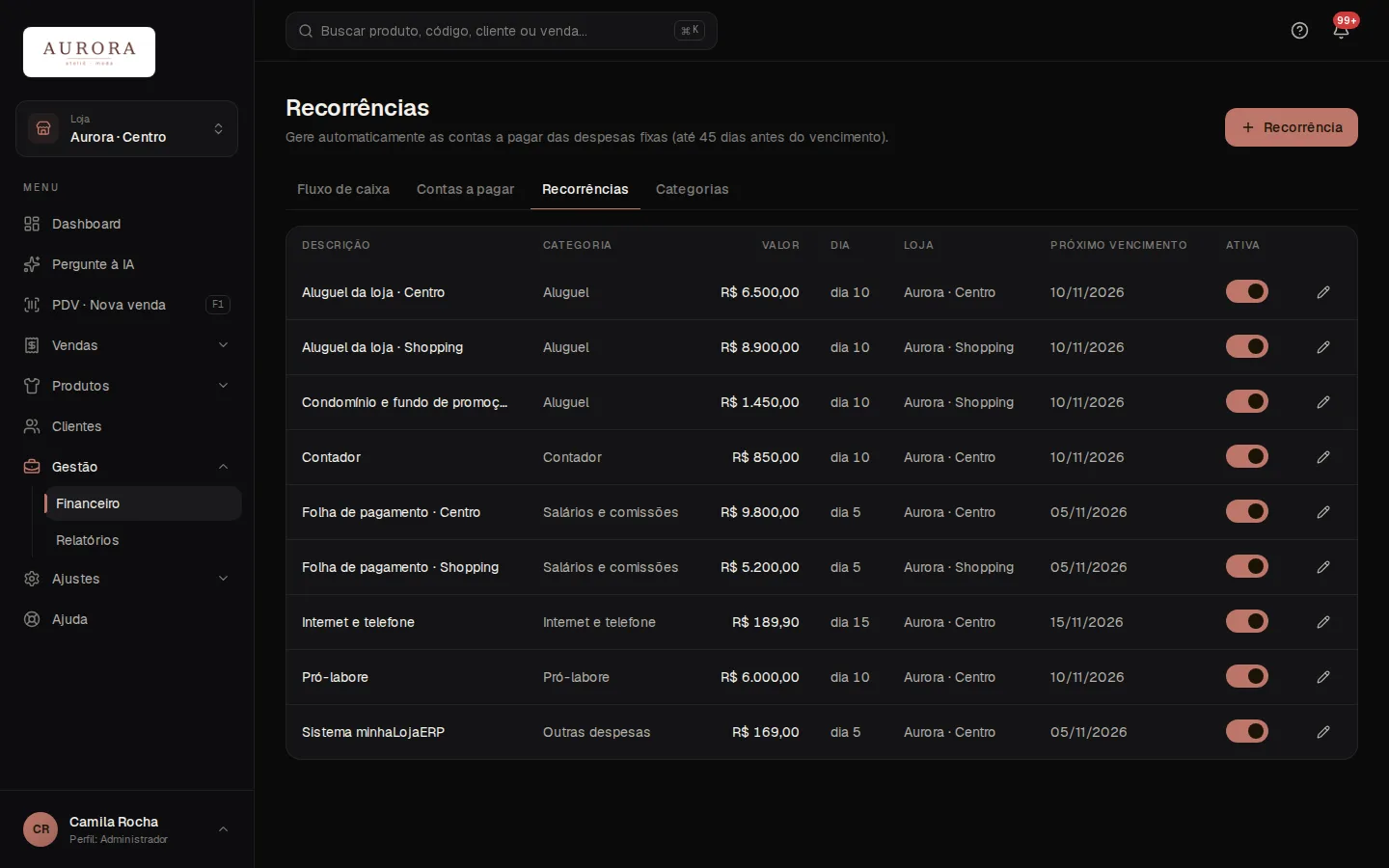
Como registro o repasse da maquininha e a taxa do cartão?
Quando a maquininha depositar no banco, clique em Registrar repasse no Financeiro e informe quanto caiu. A diferença vira a despesa Taxas de cartão sozinha.
- Clique em Registrar repasse. A janela mostra o saldo na maquininha.
- Confira Sai da maquininha: já vem com o saldo dela. Se a maquininha repassou só parte das vendas, mude o valor.
- Em Caiu no banco, digite o valor que apareceu no extrato.
- Escolha a Data. Se quiser, anote na Observação, ex.: "antecipação de 3 dias".
- Clique em Registrar. Aparece "Repasse registrado."
Sem o repasse, as vendas no cartão ficam paradas na conta Maquininha e o Banco do sistema fica menor que o extrato. O repasse em si não é entrada nem saída: só passa o dinheiro da Maquininha para o Banco.
Faça uma vez por semana, com o extrato aberto. Errou? Clique em Desfazer na linha da taxa (ou na do repasse, com Mostrar transferências): as contas e a taxa voltam como estavam.
Por que o saldo do financeiro não bate com o caixa ou com o extrato do banco?
Quase sempre porque as telas somam contas diferentes ou porque faltou lançar algo, como o repasse da maquininha. Confira nesta ordem:
- O Saldo consolidado (e o cartão Saldo em caixa do Dashboard) soma Gaveta, Banco e Maquininha. O dinheiro da gaveta é só a conta Gaveta.
- Cada forma cai numa conta: dinheiro na Gaveta, PIX no Banco, cartão na Maquininha. Venda no crediário só entra quando a parcela é paga.
- Para comparar com o caixa, filtre a Conta Gaveta. A sangria para o banco e o depósito de fechamento são transferências: ficam fora de Entradas e Saídas e só aparecem com Mostrar transferências.
- O cartão fica na Maquininha até você registrar o repasse. Sem ele, o Banco fica menor que o extrato.
- Conta paga fora do sistema ou despesa sem lançamento também abrem diferença.
- Diferença na contagem do fechamento vira "Ajuste de caixa": a Gaveta passa a valer o que foi contado.
O sistema só sabe o que foi lançado: o Banco daqui não é o extrato do banco.
Quer o total vendido? Use o relatório Vendas por período: o fluxo é pela data do dinheiro e já desconta taxas, estornos e despesas.
Por que não vejo o Financeiro ou os botões de lançar e pagar?
Depende do perfil da pessoa na loja atual. O Gerente só acompanha o Financeiro, o Vendedor não vê, e lançar e pagar ficam com o Administrador.
- Gerente: vê o fluxo de caixa, os saldos, a previsão, as contas a pagar e os anexos, mas não tem + Lançamento, Transferir, Registrar repasse, + Conta a pagar nem Pagar, e não vê as abas Recorrências e Categorias.
- Vendedor: não vê o Financeiro.
O administrador também pode ter tirado o menu Financeiro de alguém, na tela Permissões das Configurações. Essa tela só tira menus: não dá a ninguém mais do que o perfil permite.
Se ninguém da conta vê o Financeiro, ele não está ligado no plano.
Vale o perfil da loja escolhida no seletor Loja: a mesma pessoa pode ser gerente numa loja e vendedora em outra.
Como passo dinheiro de uma conta para outra, como do banco para a gaveta?
Clique em Transferir no Financeiro. A transferência muda o saldo das duas contas, mas não é entrada nem saída no fluxo de caixa.
- Clique em Transferir.
- Em De, escolha a conta de onde sai o dinheiro. Em Para, a conta que recebe.
- Informe o Valor e a Data. A Observação é opcional.
- Clique em Transferir. Aparece "Transferência registrada."
Para ver a transferência na lista, marque Mostrar transferências ou escolha a conta no filtro Conta.
Com a Gaveta, só vale com a data de hoje e o caixa aberto: o valor entra no caixa como sangria ou suprimento. Exemplo: levar troco do Banco para a Gaveta de manhã.
Errou? Clique em Desfazer na linha e informe o motivo: as duas contas voltam como estavam. A transferência que passou pela Gaveta não se desfaz aqui, porque é do caixa.
"Escolha contas diferentes." aparece quando De e Para são a mesma conta.
Painel e alertas5 perguntas
Como tiro do sino um alerta que já tratei?
Clique no sino e, na linha do alerta, clique no ícone do olho cortado, Marcar como visto. O alerta sai do sino e o número diminui.
Marcar como visto só esconde, não resolve. E vale só para você, neste navegador: em outro computador ou celular, o alerta continua lá.
O alerta volta sozinho quando a situação muda. Exemplo: você viu "restam 2 unidades" e a peça caiu para 1, ou a conta que vencia amanhã venceu.
Para o alerta sumir de vez, para todos, resolva o problema: pague a conta, reponha a peça, separe a reserva, feche o caixa.
A página de alertas (Ver tudo no pé do sino, ou Ver todos no quadro Alertas do Dashboard) mostra a lista completa, inclusive os já vistos. É boa para conferir no celular antes de abrir a loja.
Quais alertas aparecem no sino e para onde cada um leva?
O sino tem sete grupos de alertas. Clique na mensagem para ir direto à tela onde o problema se resolve:
- Reservas do site: reserva com peças para separar. Abre a reserva.
- Condicionais: peças fora com o prazo vencido. Abre o condicional.
- Estoque: peça zerada ou abaixo do mínimo, como "restam 2 unidades". Abre o Estoque já filtrado na peça.
- Crediário: cliente com parcelas vencidas ou parcela que vence em breve. Abre o Crediário.
- Contas a pagar: conta vencida ou vencendo. Abre a conta.
- Caixa: caixa aberto há mais de 18 horas. Abre o Caixa.
- WhatsApp: WhatsApp da loja desconectado ou mensagens que falharam. Abre o WhatsApp da loja ou o histórico de envios.
O ícone vermelho é crítico (ex.: estoque zerado, conta vencida); o amarelo é de atenção. "Em breve" segue o prazo Dias para “vencendo” das Regras (padrão 3 dias).
Cada pessoa vê só os grupos das áreas que acessa: contas a pagar são do administrador e do gerente, e o WhatsApp, do administrador. Os alertas são da loja atual, menos crediário e WhatsApp, que valem para a conta toda.
O alerta some sozinho quando o problema é resolvido. Não dá para escolher quais alertas aparecem nem mudar as 18 horas do caixa.
O que mostra cada cartão do Dashboard e para onde ele leva?
Os cartões do alto resumem o dia da loja atual. Clique em qualquer um para abrir a tela de onde vem o número:
- Vendas hoje: o vendido hoje e a comparação com o mesmo horário da semana passada. Abre o Histórico de vendas.
- Vendas no mês: o total do mês. Abre o relatório Vendas por período.
- Peças vendidas hoje: peças, vendas e ticket. Abre o Histórico de vendas.
- Saldo em caixa: Gaveta + Banco + Maquininha. Abre o Caixa.
- Estoque (a preço de venda) e Estoque baixo / zerado: abrem o Estoque, o segundo já filtrado.
- A receber · crediário: parcelas em aberto e vencidas dos carnês desta loja. Abre o Crediário.
- Contas a pagar · 7 dias: o que vence na semana e o que já venceu. Abre Contas a pagar.
Embaixo, o Período dos gráficos (7 dias, 30 dias, 90 dias ou Mês) muda só os gráficos e o "Vendido no período". Em cada gráfico, Ver tabela mostra os números.
No fim ficam os Alertas e as Últimas vendas, também clicáveis.
Sem o crediário na conta, aparece Vales em aberto no lugar do A receber. Em loja de serviços, como um salão, entram também os cartões da agenda de hoje.
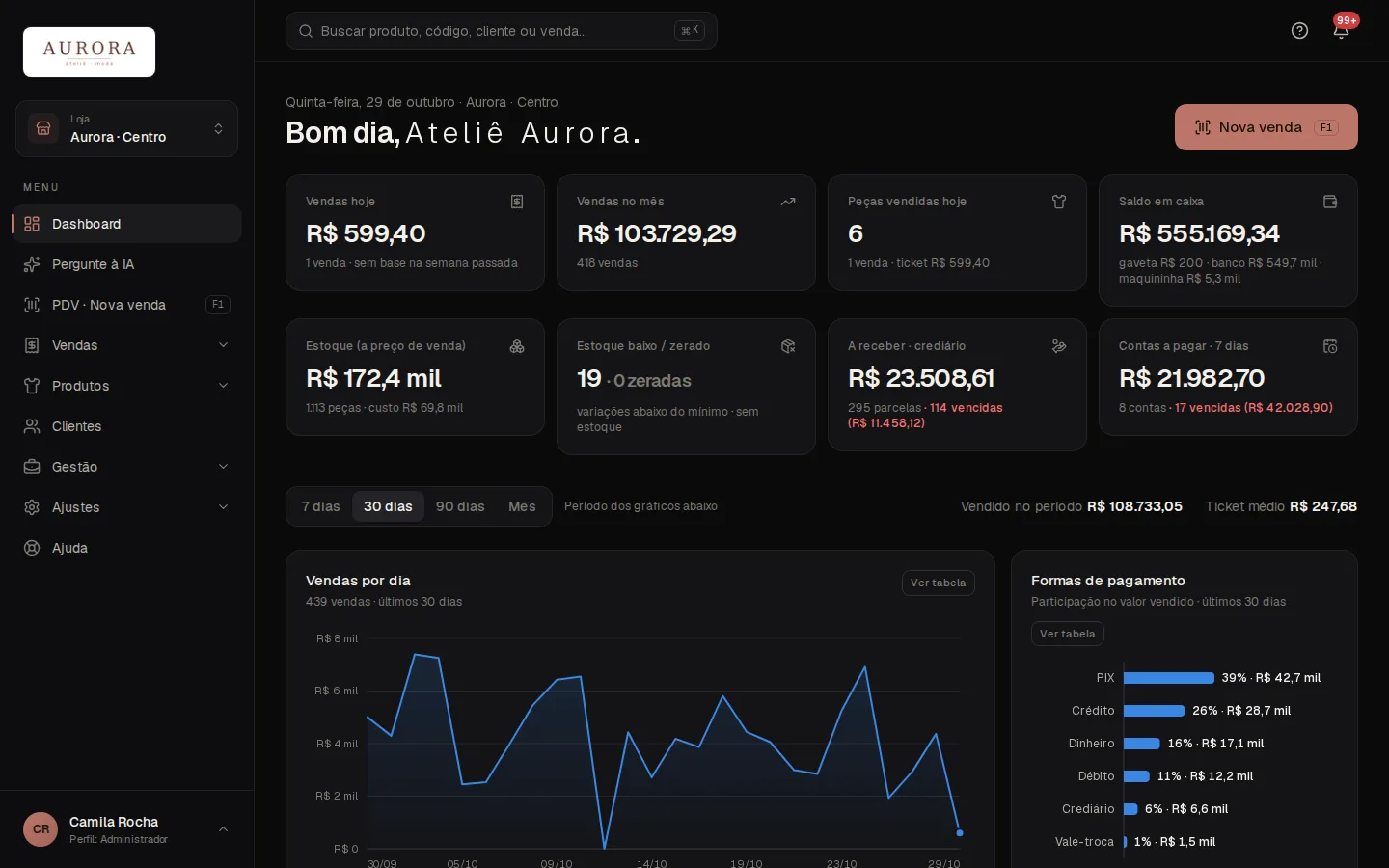
Por que o número do cartão do Dashboard é diferente do relatório?
Os dois usam a mesma conta: quando não batem, quase sempre o filtro é diferente. Confira:
- Loja: o Dashboard é sempre da loja atual. No relatório, o administrador pode estar vendo outra loja ou Todas as lojas.
- Período: os cartões são de hoje e do mês corrente. O relatório abre em Este mês; para comparar com Vendas hoje, escolha Hoje. O filtro de 7, 30 ou 90 dias do Dashboard vale só para os gráficos.
- Qual número: Vendas no mês é o Vendido de Vendas por período, não a Receita líquida, que desconta as devoluções das trocas.
- Crediário: o cartão conta só os carnês vendidos nesta loja; a tela Crediário mostra a conta toda.
- Contas a pagar · 7 dias conta 7 dias; o filtro Vencendo de Contas a pagar usa o prazo das Regras (padrão 3 dias).
- Fluxo de caixa: no relatório, o Acumulado começa do zero no início do período; não é o saldo das contas.
Os números são calculados quando a tela abre. Se acabou de sair uma venda, recarregue a página.
Por que o Dashboard muda de uma pessoa para outra ou não aparece?
Cada pessoa vê só os cartões e gráficos das áreas que o perfil dela abre, e sempre da loja atual.
- Administrador e Gerente: o Dashboard é a tela inicial. Por padrão, os dois veem os mesmos cartões.
- Vendedor: não vê o Dashboard, porque ele mostra os valores da loja. Entra direto no PDV; se abrir o endereço, aparece "Acesso restrito".
- Quem está sem o menu Financeiro não vê o Saldo em caixa, o gráfico Fluxo de caixa nem as Contas a pagar · 7 dias. Sem o Estoque, somem os cartões de estoque; sem o Crediário, o A receber · crediário.
O Dashboard não soma lojas. Para ver outra, troque no seletor Loja do menu lateral. Para somar todas, o administrador usa os relatórios com Todas as lojas.
Para a vendedora ver o Dashboard, o perfil dela precisa ser Gerente: as Permissões só tiram menus, não dão.
Relatórios4 perguntas
Como abro um relatório e escolho o período e a loja?
Em Relatórios, clique no cartão do relatório e, dentro dele, escolha o Período e a Loja.
Os cartões ficam separados por área, como Vendas, Estoque e Financeiro, e os 4 últimos que você abriu aparecem em Abertos por último. Atalho: aperte Ctrl+K e digite "relat".
Dentro do relatório:
- Em Período, escolha Hoje, 7 dias, 30 dias, Este mês, Mês passado ou Personalizado. O Personalizado abre De e Até; com uma data só, mostra aquele dia.
- Em Loja, o administrador com mais de uma loja escolhe uma delas ou Todas as lojas. Os outros perfis veem a loja atual e trocam pelo seletor Loja do menu lateral.
- Use os filtros próprios do relatório, como Agrupar por Dia, Semana ou Mês.
- Clique no título de uma coluna para ordenar. O total fica na última página.
Relatório que é uma foto de agora, como a posição de estoque, mostra "Agora (não depende de período)". O endereço da página guarda os filtros: dá para mandar o link para alguém.
O limite é 1 ano por consulta ("Escolha um período de até 1 ano."). Se aparecer "O relatório demorou demais", escolha um período menor.
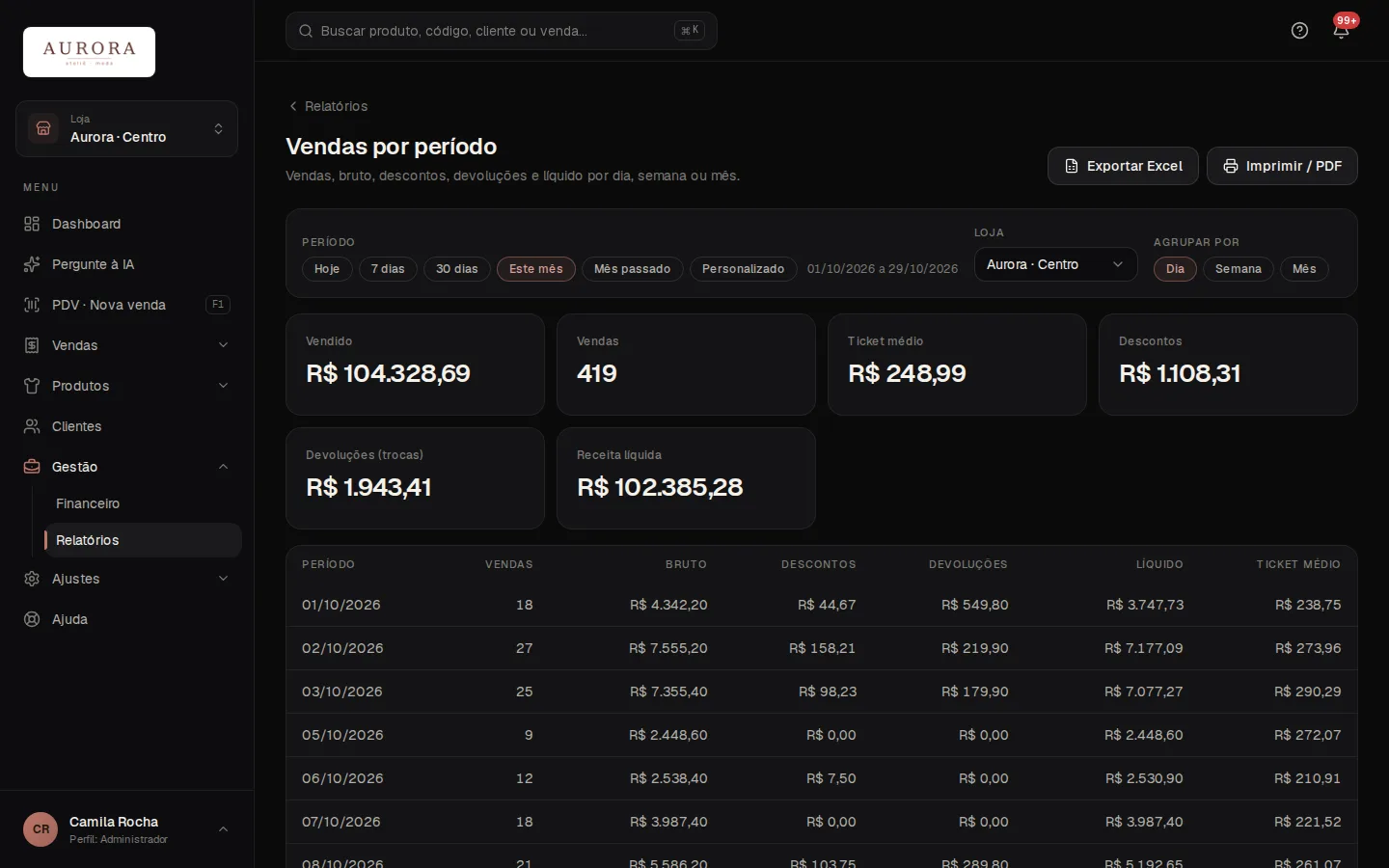
Como exporto um relatório para o Excel ou salvo em PDF para o contador?
Abra o relatório, ajuste o período e os filtros e use os botões do alto. Tudo sai com os mesmos filtros da tela.
Planilha: clique em Exportar Excel. O arquivo .xlsx baixa com o título, a loja, o período e a linha de totais. É só anexar no e-mail.
PDF ou papel:
- Clique em Imprimir / PDF. A versão de impressão abre numa aba nova e a janela de impressão aparece sozinha.
- Para gerar o arquivo, escolha o destino Salvar como PDF e salve. Para o papel, escolha a impressora.
- Fechou a janela sem querer? Clique em Imprimir de novo.
Na planilha e na impressão vai a tabela inteira, sem páginas, com o total. Exemplo: para o contador, abra a DRE simplificada em Mês passado e clique em Imprimir / PDF.
Acima de 50 mil linhas aparece "Resultado grande demais para exportar. Refine os filtros." Sem os botões? Seu perfil não exporta: peça ao administrador.
Qual relatório uso para cada pergunta da loja?
Os mais usados são Vendas por período (quanto vendeu), DRE simplificada (quanto lucrou) e Fechamentos de caixa (sobra e falta). A lista completa:
- Quanto vendi no dia, na semana ou no mês? Vendas por período, com Agrupar por.
- O que mais vendeu e com que margem? Vendas por produto. Só as peças: Mais vendidos.
- Quanto cada vendedora vendeu? Vendas por vendedor.
- Quanto paguei de taxa de cartão? Vendas por forma de pagamento.
- Quem deu desconto e quem autorizou? Vendas com desconto.
- Quanto a loja lucrou? DRE simplificada, na área Financeiro. É uma estimativa gerencial: não substitui a contabilidade.
- Teve sobra ou falta no caixa? Fechamentos de caixa, com Só com diferença.
- Quem está devendo no crediário? Em aberto por cliente e Parcelas vencidas.
- O que repor e o que está encalhado? Estoque baixo e zerado; Produtos parados.
- Quanto tenho de mercadoria? Posição de estoque.
- Quem compra mais? Clientes que mais compram.
Não achou um relatório? Ele some quando seu perfil não abre a área dele. Os do Crediário só existem com o crediário ligado.
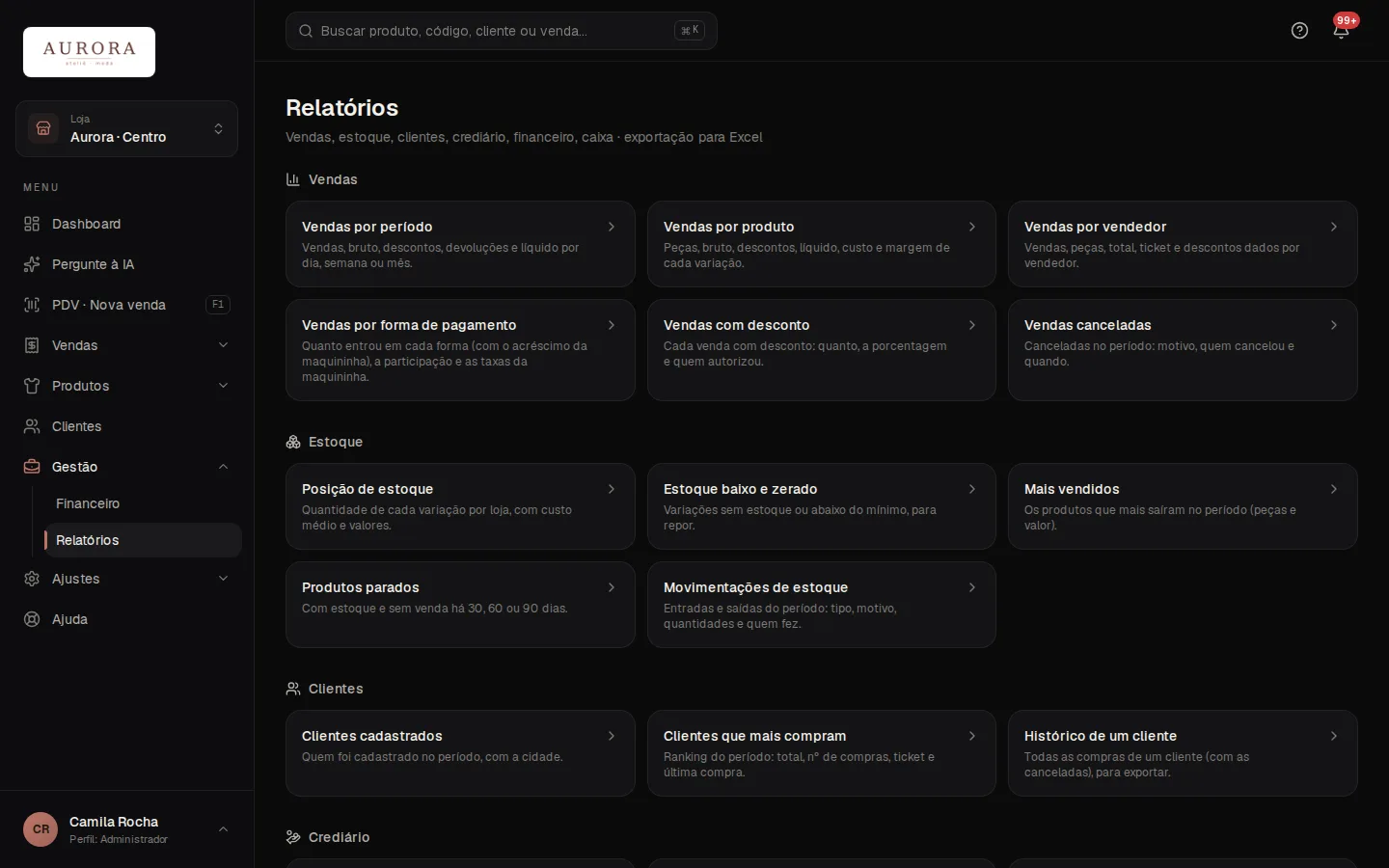
Por que não vejo um relatório, o botão Exportar ou as colunas de custo?
Os relatórios seguem o perfil da pessoa na loja atual: o Vendedor não vê Relatórios, e cada um só vê os relatórios das áreas que abre.
- Se o administrador tirou um menu de alguém, como o Financeiro, os relatórios daquela área somem do catálogo.
- A DRE simplificada pede o Financeiro e também ver custo.
- Custo, CMV e margem só aparecem para quem vê custo. Sem isso, as colunas somem sozinhas.
- Exportar Excel e Imprimir / PDF são do Administrador e do Gerente.
- Todas as lojas e a escolha de outra loja são só do administrador. O gerente vê a loja atual e troca pelo seletor Loja do menu lateral.
Os relatórios do Crediário só existem com o crediário ligado, e os de Serviços só em loja de serviços.
As Permissões, nas Configurações, só tiram menus: não dão a ninguém mais do que o perfil permite.
Site e reservas12 perguntas
Chegou uma reserva pelo site. Como separo e aviso a cliente?
Abra a reserva, separe as peças no balcão e clique em Separar. Depois, avise a cliente pelo WhatsApp.
Você fica sabendo na hora: aparece uma faixa dourada no alto de qualquer tela, com som, o número no menu Reservas do site e o alerta no sino.
- Clique em Separar na faixa: a reserva abre (ou abra pela aba Novas).
- Confira as peças, a cor, o tamanho e quantas há na loja agora.
- Separe as peças e clique em Separar. Aparece "Reserva separada."
- Clique em Avisar: separada, confira a mensagem e clique em Enviar.
A cliente vê no site "Pronta para experimentar". O prazo aparece no alto da reserva ("vence em 3 h").
O som desliga no ícone da própria faixa e vale para aquele navegador. Fechar a faixa no X não separa a reserva: o sino e o número continuam.
Os botões de WhatsApp só aparecem com as notificações ligadas na conta e com o WhatsApp da cliente no cadastro. A cliente vê o número com zeros (#0012): é a mesma reserva #12.
O que acontece quando a reserva do site vence o prazo?
Ela vira Expirada sozinha e as peças voltam para o site na hora. A reserva passa para a aba Canceladas e expiradas.
O prazo conta a partir do pedido (padrão 24 h). Na lista, a coluna Prazo mostra "vence em 3 h" e fica vermelha abaixo de 2 h. Para segurar mais, prorrogue antes de vencer.
As regras ficam no cartão Reservas do Site (vitrine), nas Configurações, e valem para os próximos pedidos:
- Prazo da reserva: de 2 a 72 horas;
- Peças por pedido: o máximo por reserva (até 3 da mesma peça);
- Reservas abertas por conta: quantas a cliente tem ao mesmo tempo (padrão 3).
Além disso, cada cliente faz até 5 pedidos por dia. Quem bate no limite vê "Você já tem 3 reservas abertas" e é orientada a falar com a loja pelo WhatsApp.
Para lembrar a cliente antes de vencer, use Lembrete do prazo na reserva, ou ligue o "Lembrete da reserva" nas mensagens para clientes das Notificações.
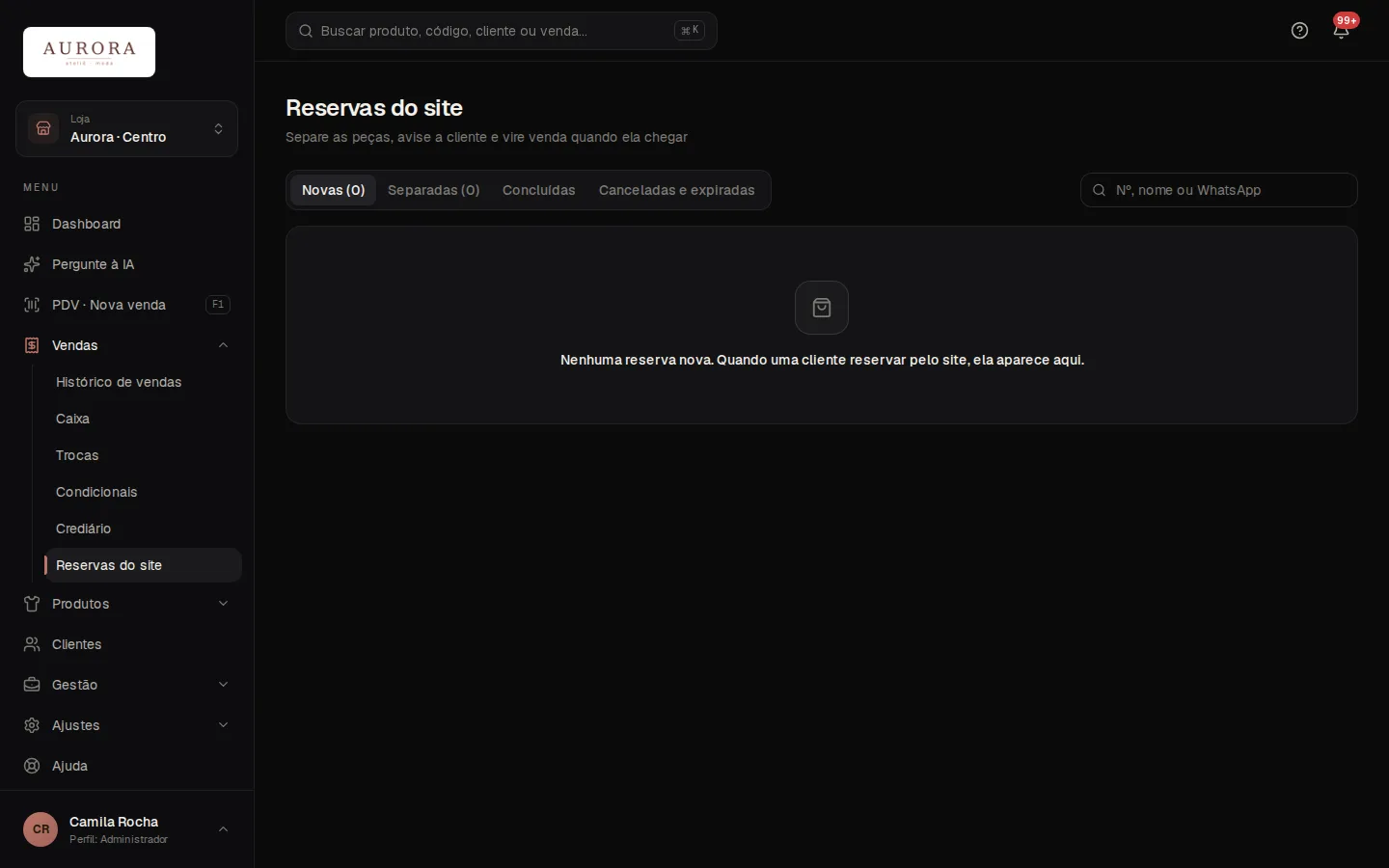
Como dou mais prazo ou cancelo uma reserva do site?
Abra a reserva: no cartão Histórico ficam Prorrogar 24 h e Cancelar.
Mais prazo: clique em Prorrogar 24 h. Aparece "Prazo +24 h." Dá para prorrogar até 2 vezes; depois o botão some.
Cancelar:
- Clique em Cancelar.
- Escreva o Motivo (ex.: "a cliente desistiu pelo WhatsApp").
- Clique em Cancelar a reserva. As peças voltam para a venda na hora.
- Se quiser, clique em Avisar: cancelada e em Enviar.
A cliente também cancela pelo site, mas só enquanto a reserva está Nova. Depois de separada, ela precisa falar com a loja.
Não vê os dois botões? Seu perfil não prorroga nem cancela: peça à gerente. Apareceu "Esta reserva não está mais aberta."? Alguém já mexeu nela, ou ela venceu: recarregue a página.
A cliente da reserva chegou na loja. Como faço a venda?
Abra a reserva e clique em Virar venda. O PDV abre com as peças, pelo preço de hoje, e com a cliente já escolhida.
- Na aba Separadas, abra a reserva da cliente.
- Clique em Virar venda. O carrinho mostra "Venda da reserva #12 do site".
- Tire do carrinho o que ela não quis levar.
- Receba e finalize como sempre, com F2.
A reserva fica Concluída sozinha, com o número da venda. O que ela não levou volta para o site. Se o preço mudou desde o pedido, o aviso do PDV mostra o valor antigo.
Bipou no balcão uma peça reservada para outra cliente? O PDV abre "Peça reservada pelo site". O certo é Cancelar. Com Vender mesmo assim, a reserva fica marcada com "peça vendida no balcão" e a loja precisa falar com a cliente.
"Há uma venda em andamento"? Termine ou limpe o carrinho (F8) e abra a reserva de novo. Como toda venda, precisa do caixa aberto.
A cliente não recebeu o código de confirmação do site. E agora?
Peça para ela olhar o spam e a aba de promoções. O e-mail vem de "{nome da loja} via minhaLojaERP", com o assunto "Seu código: …".
Ainda nada:
- Na tela do código, ela toca em Reenviar o código. Dá para pedir um novo a cada 1 minuto, até 5 por hora.
- Vale sempre o código mais novo: os anteriores deixam de valer. Cada um vale 15 minutos.
- Confira o e-mail que aparece em "Enviamos um código de 6 números para…". Está errado? Ela precisa criar a conta de novo, com o e-mail certo.
Saiu da tela? Ela entra na conta pelo site e, em Minha conta, toca em "Digitar o código".
Mensagens que podem aparecer:
- "Código vencido. Peça um novo.": passaram 15 minutos ou foram 5 tentativas erradas.
- "Espere um minuto para pedir outro código."
- "Muitas tentativas. Peça outro código daqui a uma hora."
A loja não vê nem manda o código pelo painel: ele vai só para o e-mail da cliente.
Como funciona a conta da cliente no site?
A cliente vê as peças e monta a Minha seleção sem conta. A conta só é pedida para reservar e para usar o provador com IA.
- Na Minha seleção, ela toca em Continuar reserva.
- Cria a conta com Nome completo, WhatsApp com DDD, E-mail e Senha (8 ou mais, com letras e números) e aceita os termos.
- Recebe um código de 6 números no e-mail e digita na tela. Ele vale 15 minutos.
- Confere e confirma a reserva. A seleção não se perde no caminho.
A conta se liga sozinha à ficha que a loja já tem, pelo WhatsApp ou pelo e-mail, sem mudar os dados da ficha. Se não existe ficha, a cliente nasce com a origem "site".
A conta vale só no site desta loja. Em Minha conta, ela acompanha as reservas, muda o nome e o WhatsApp, troca a senha ou exclui a conta. O e-mail não pode ser trocado: errou o e-mail, ela cria outra conta.
Esqueceu a senha? Em "Esqueci a senha" ela recebe um link que vale 30 minutos.
Qual é o endereço do site da loja?
É nomedaloja.minhalojaerp.com.br (ex.: atelieaurora.minhalojaerp.com.br). Ele aparece no campo Endereço da vitrine, só para ler: clique em Copiar e cole no Instagram, na bio ou no WhatsApp.
O endereço é fixo e não muda por aqui. Quer usar um domínio próprio, como sualoja.com.br? Fale com o suporte: a gente liga para você.
No salão, o mesmo endereço também abre o agendamento online: o link para as clientes marcarem horário termina em /agendar.
Abriu o endereço e apareceu "não encontrada"? Confira:
- Site ligado ativado e salvo;
- ao menos uma loja ligada em Lojas de retirada;
- o endereço colado pelo Copiar, sem erro de digitação.
Com o site ligado, o botão Ver o site, no alto da tela, abre a vitrine numa aba nova.
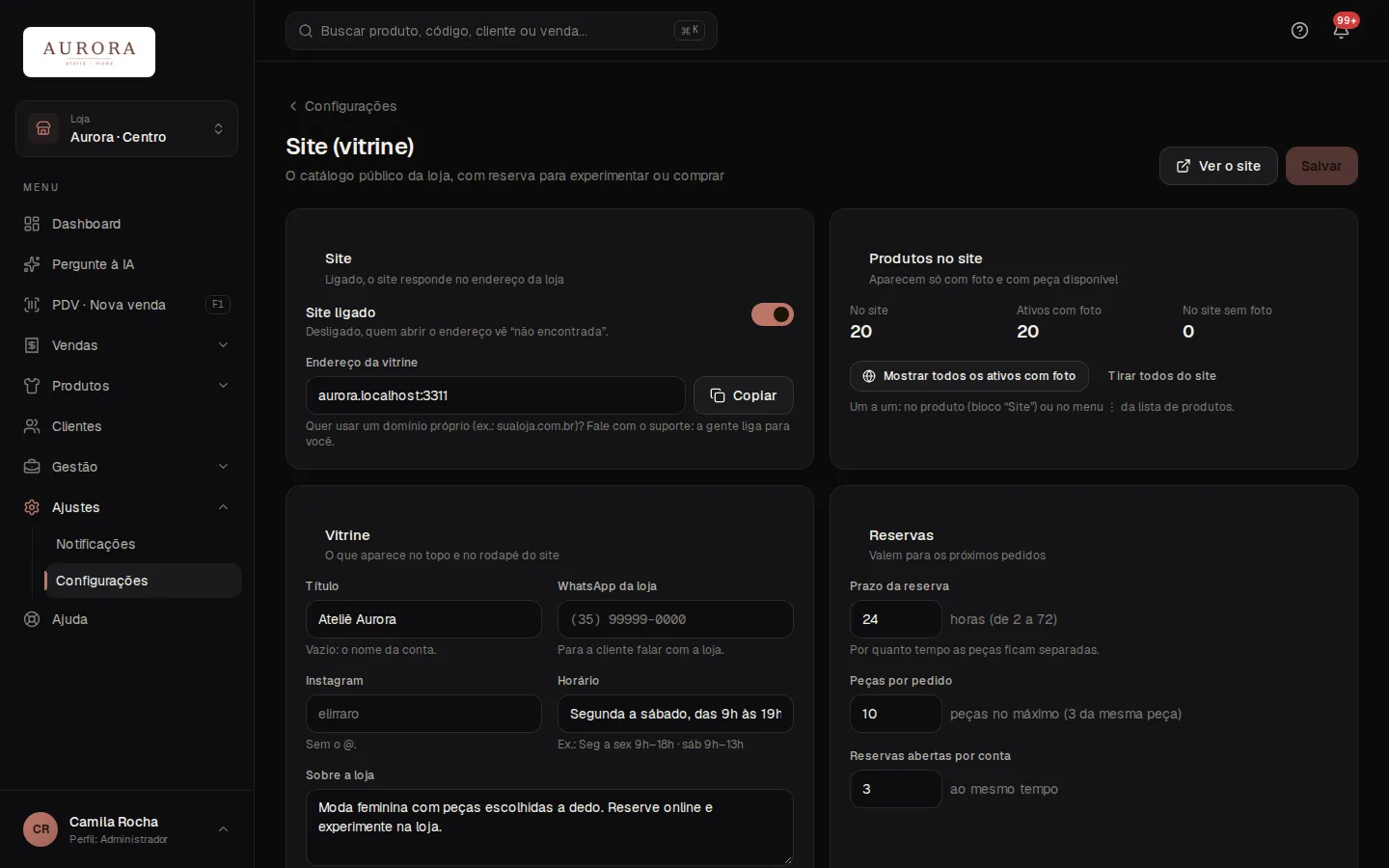
Como coloco o site da loja no ar?
Ligue Site ligado e clique em Salvar. Para ligar, a tela pede ao menos uma loja de retirada e os textos de privacidade e termos, que já têm um modelo pronto.
- Em Lojas de retirada, ligue a loja onde a cliente vai buscar as peças.
- Em Privacidade e termos, clique em Usar modelo nos dois textos e revise.
- Em Vitrine, preencha Título, WhatsApp da loja, Instagram, Horário e Sobre a loja.
- Ligue Site ligado e clique em Salvar. Aparece "Site salvo e ligado."
- Em Produtos no site, clique em Mostrar todos os ativos com foto e em Confirmar.
- Clique em Ver o site para conferir como a cliente vê.
A logo e a cor da vitrine vêm da Identidade, nas Configurações. O banner do início e o provador com IA gravam nos próprios botões, sem o Salvar do topo.
Sem loja de retirada, aparece "Escolha ao menos uma loja de retirada". Sem os textos, "Preencha a privacidade e os termos (há um modelo pronto)". Com o site desligado, quem abre o endereço vê "não encontrada".
Como escolho em qual loja a cliente retira a reserva do site?
No cartão Lojas de retirada, ligue as lojas onde a cliente pode buscar as peças e clique em Salvar.
- Com uma loja ligada, não há escolha: tudo vai para ela.
- Com várias, a cliente escolhe a loja no alto do site ("Retirar em"), vendo o endereço. As quantidades mostradas seguem a loja escolhida.
O endereço vem do cadastro da loja, nas Configurações. Se aparecer "Endereço não preenchido", complete o cadastro da loja para a cliente achar o caminho.
A reserva cai na loja escolhida: a equipe vê em Reservas do site com essa loja selecionada no topo do sistema.
No salão, a unidade também precisa estar ligada aqui para aparecer no link de agendamento.
O site ligado precisa de ao menos uma loja de retirada. Sem nenhuma, o Salvar mostra "Escolha ao menos uma loja de retirada".
Por que a peça não aparece no site?
A peça precisa estar ativa, com Mostrar no site ligado, ter pelo menos 1 foto e ter peça disponível na loja de retirada. Faltando uma dessas, ela fica escondida.
Confira nesta ordem:
- O contador No site sem foto: marcadas sem foto não aparecem. Envie a foto na aba Fotos do produto.
- O estoque na loja de retirada. Reservas abertas também descontam: a última peça reservada some do site até a reserva acabar.
- Com várias lojas de retirada, a loja que a cliente escolheu no alto do site ("Retirar em"). A peça pode ter estoque só na outra.
- O produto: ativo e com Mostrar no site ligado (na lista de produtos, filtro Site, opção No site).
Nenhuma peça aparece? Confira se Site ligado está ativado e salvo.
Esgotou um tamanho? Só ele fica riscado na página da peça; os outros tamanhos continuam no site. Vendeu no balcão, a vitrine se atualiza em segundos.
Como escolho quais peças vão para o site, uma a uma ou todas de uma vez?
Todas de uma vez: no cartão Produtos no site, clique em Mostrar todos os ativos com foto e em Confirmar. Uma a uma: no produto, ligue Mostrar no site.
A peça só aparece de verdade com pelo menos 1 foto e com peça disponível na loja de retirada. O cartão mostra três números:
- No site: quantas estão marcadas;
- Ativos com foto: quantas podem entrar;
- No site sem foto: marcadas que ficam escondidas até ganhar foto (fica amarelo).
Para esvaziar a vitrine, use Tirar todos do site: os destaques saem junto.
Uma a uma, abra o produto, aba Dados, bloco Site (vitrine):
- Ligue Mostrar no site.
- Para levar a peça aos Destaques do início do site, ligue Destaque no início do site.
- Clique em Salvar dados.
Na lista de produtos também dá pelo menu ⋮: Mostrar no site ou Tirar do site.
A vitrine mostra nome, fotos, preço, cores, tamanhos e quantas restam. Custo, fornecedor e referência interna nunca aparecem.
O que é o provador com IA do site e como ligo?
É um botão nas peças do site: a cliente envia uma foto dela e vê a peça vestida em até 1 minuto, antes de reservar. A foto não fica guardada e o resultado aparece só na tela dela.
No cartão Provador com IA:
- Ligue Mostrar “Experimentar com IA” nas peças do site.
- Ajuste Simulações por cliente (7 dias), de 1 a 20 (padrão 2).
- Ajuste o Teto da loja no mês, somando todas as clientes (padrão 100). O cartão mostra quanto isso custa.
- Clique em Salvar provador. Ele grava à parte, sem o Salvar do topo.
A cliente precisa de conta com e-mail confirmado, ter 18 anos ou mais, autorizar a foto e informar o CPF (um CPF por conta). A simulação é ilustrativa: na loja ela prova de verdade. A que falha não conta.
O botão não aparece em roupa íntima, moda praia e meias (pelo nome ou pela categoria) nem na peça com Sem provador com IA ligado.
Muitas simulações em poucos minutos pausam o provador por 1 hora: aparece "Provador pausado até…" com Reativar agora. Se a chave não liga, o recurso ainda não está no servidor: fale com o suporte.
WhatsApp e notificações9 perguntas
Como escolho quem da equipe recebe os avisos no WhatsApp?
Cadastre a pessoa em Destinatários e marque os alertas dela. Não precisa ter login no sistema: basta o nome e o WhatsApp.
- Clique em Nova pessoa.
- Preencha Nome e WhatsApp.
- Em Lojas, deixe Receber alertas de todas as lojas ou desmarque e escolha as lojas dela. Alertas de caixa e de vendas só chegam das lojas escolhidas.
- Em Alertas recebidos, marque o que ela recebe (ex.: Caixa fechado, Resumo de vendas). Use Ajustar para a regra e o horário.
- Clique em Cadastrar pessoa.
Também dá pelo alerta: na aba Alertas da equipe, clique no alerta, marque quem recebe, ajuste a regra (ex.: "Só quando a diferença passar de") e clique em Salvar alerta. O Testar manda um exemplo.
Férias? Desligue Recebendo alertas: a pessoa fica Pausada e as escolhas ficam guardadas.
Apareceu "este número não tem WhatsApp: confira"? O número está errado (DDD ou o 9). Corrija e salve de novo. Os alertas só saem com o WhatsApp da loja conectado.
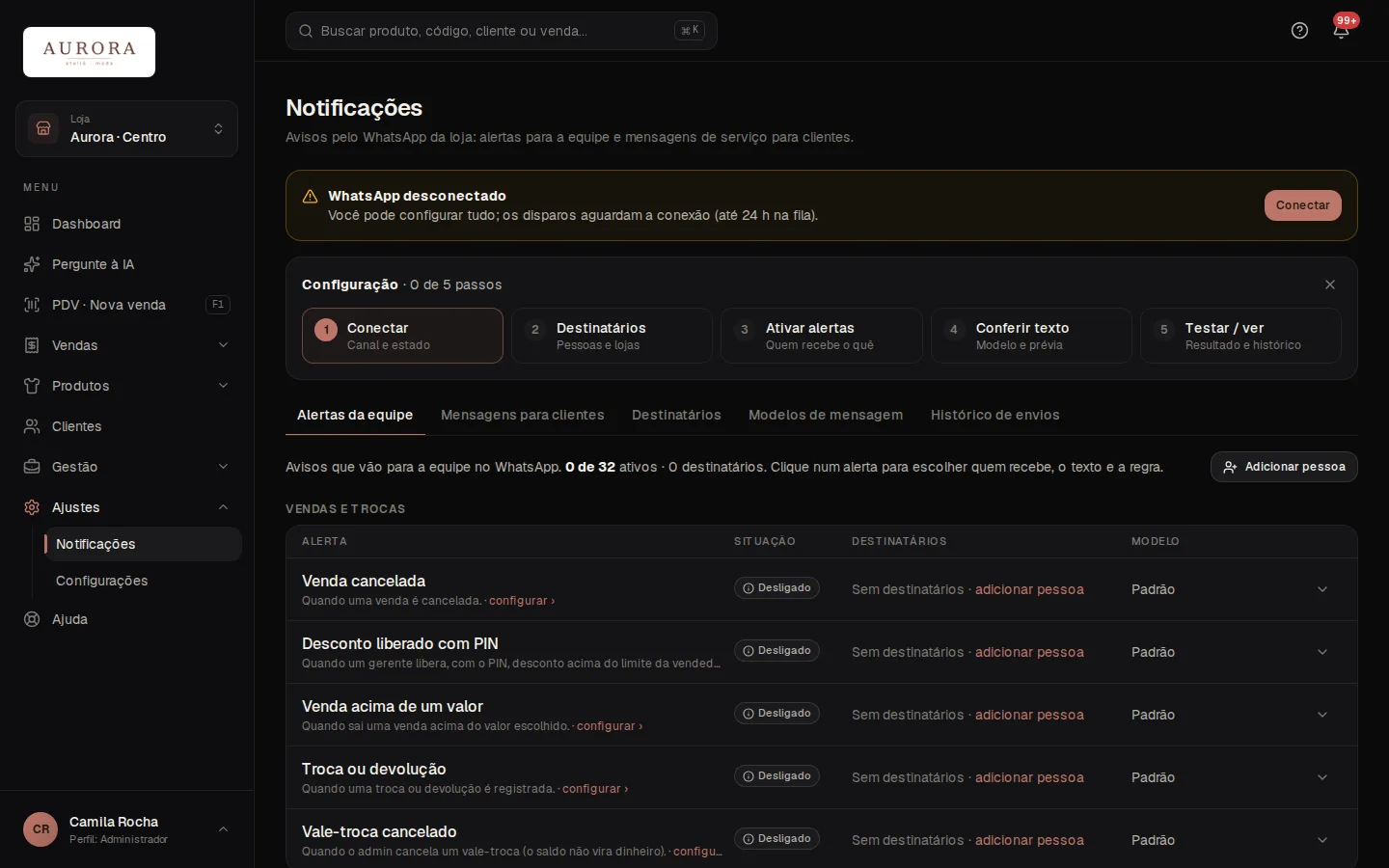
Como vejo se a mensagem do WhatsApp chegou?
No Histórico de envios das Notificações. Cada mensagem aparece com a data, o aviso, quem recebe e a situação.
- Na fila: ainda vai sair (mostra "sai …" quando espera a janela de envio).
- Enviada: saiu do número da loja.
- Entregue e Lida: chegou no celular de quem recebe.
- Falhou e Cancelada: não saiu; o motivo aparece embaixo.
Use os filtros Período, Situação (ex.: Falhas) e Aviso, ou busque pelo nome ou número. Clique em Ver detalhes para ver o texto, as tentativas, o Motivo e o Próximo passo.
Corrigiu o problema (o número na ficha, a conexão)? Clique em Reenviar. Mensagem que ainda está na fila pode ser parada com Cancelar envio.
Só quer saber do comprovante de uma venda? Abra a venda: o cartão "Comprovante no WhatsApp" mostra se ele chegou. Entregue ou Lida, chegou.
Quais mensagens automáticas o WhatsApp manda para as clientes?
Só avisos de serviço, e cada um começa desligado. Na aba Mensagens para clientes, ligue os que quiser e clique em Salvar alterações.
- Compra: Comprovante da compra (com o PDF), Troca registrada / vale emitido e Vale-troca vencendo.
- Cobrança do crediário: Parcela vencendo, Parcela atrasada e Recibo da parcela paga.
- Condicional: Lembrete do condicional, no dia do prazo e no primeiro dia de atraso.
- Site: Reserva recebida, Reserva separada (pronta), Lembrete da reserva e outras.
- Salão: Horário marcado, Lembrete do horário (a cliente responde SIM ou NÃO) e outras.
Aparecem só as dos módulos da sua conta. Ligada, a mensagem mostra os ajustes (ex.: "Avisar antes de vencer") e Ver o texto que vai. O texto muda na aba Modelos de mensagem.
Aniversário e promoção não existem: o número manda só serviço, para não ser bloqueado. O Aniversariantes do dia é um alerta para a equipe ligar para a cliente.
As automáticas saem só dentro da Janela de envio (padrão 08:00 às 20:00) e até o Limite diário do canal (padrão 200). Fora disso, esperam a próxima abertura. A Parcela atrasada só vale para parcelas que vencem depois de ligar.
Como mando o comprovante, a cobrança ou o condicional pelo WhatsApp da loja?
Use o botão de WhatsApp da própria tela: ele abre a caixa de envio com a mensagem pronta, que sai pelo número da loja.
Onde fica:
- Venda e comprovante: Enviar no WhatsApp (vai com o PDF).
- Crediário: Cobrar no WhatsApp no carnê ou no ícone da parcela; no recibo, Enviar no WhatsApp.
- Condicional: Enviar no WhatsApp no PDV, ou WhatsApp no condicional.
- Reserva do site: Avisar: separada, Lembrete do prazo ou Avisar: cancelada.
Na caixa, confira o número (na venda sem cliente, digite o de quem recebe), mude o texto se quiser e clique em Enviar. A mensagem sai na hora, sem esperar a janela de envio, e aparece no Histórico de envios como "enviado pela loja".
WhatsApp da loja desconectado? O botão vira Pôr na fila: a mensagem sai sozinha quando ele conectar (passando de 24 h, falha).
Para a cliente que pediu para não receber WhatsApp, a mensagem não sai. Um clique a mais não manda duas vezes.
A cliente pediu para não receber mensagens. Como paro de mandar?
Na ficha da cliente, aba Dados, ligue Não quer receber WhatsApp. Aparece "Pronto: não recebe mais avisos pelo WhatsApp." e o que estava na fila para ela é cancelado.
A própria cliente também pode responder SAIR, PARAR ou STOP a uma mensagem da loja. Ela para de receber na hora e a ficha mostra a data e "respondeu SAIR".
Vale para todo cadastro com aquele número e para tudo: as mensagens automáticas e as que a loja manda pela caixa de envio.
Respondeu SAIR sem querer? Desligue a mesma chave. Aparece "Pronto: volta a receber os avisos pelo WhatsApp."
Embaixo da chave, Últimas mensagens do WhatsApp mostra os 10 últimos avisos para ela e a situação de cada um.
No salão, se a cliente responder SAIR ou CANCELAR ao lembrete do horário, ela para de receber mensagens, mas o horário continua marcado: confira na Agenda.
Como conecto o WhatsApp da loja?
Clique em Conectar com QR e leia o código com o celular do chip da loja. Quando o selo mudar para Conectado, os avisos já saem por esse número.
- Clique em Conectar com QR.
- No celular do chip, abra o WhatsApp e toque em Aparelhos conectados e depois em Conectar um aparelho.
- Aponte a câmera para o QR da tela. Ele muda sozinho a cada pouco. Se aparecer "O QR não foi lido a tempo", clique de novo em Conectar com QR.
- Com o selo Conectado, digite o seu celular em Enviar para e clique em Enviar teste.
Sem câmera? Clique em Conectar com código, digite o número do chip e clique em Gerar código. No celular, em Conectar um aparelho, escolha Conectar com número de telefone e digite o código da tela.
A conta usa um número só, para todas as lojas.
Use um número só da loja, nunca o WhatsApp pessoal: a conexão não é oficial e o WhatsApp pode bloquear números que mandam muitas mensagens. Não abra esse número no WhatsApp Web de outro computador, senão a conexão daqui cai.
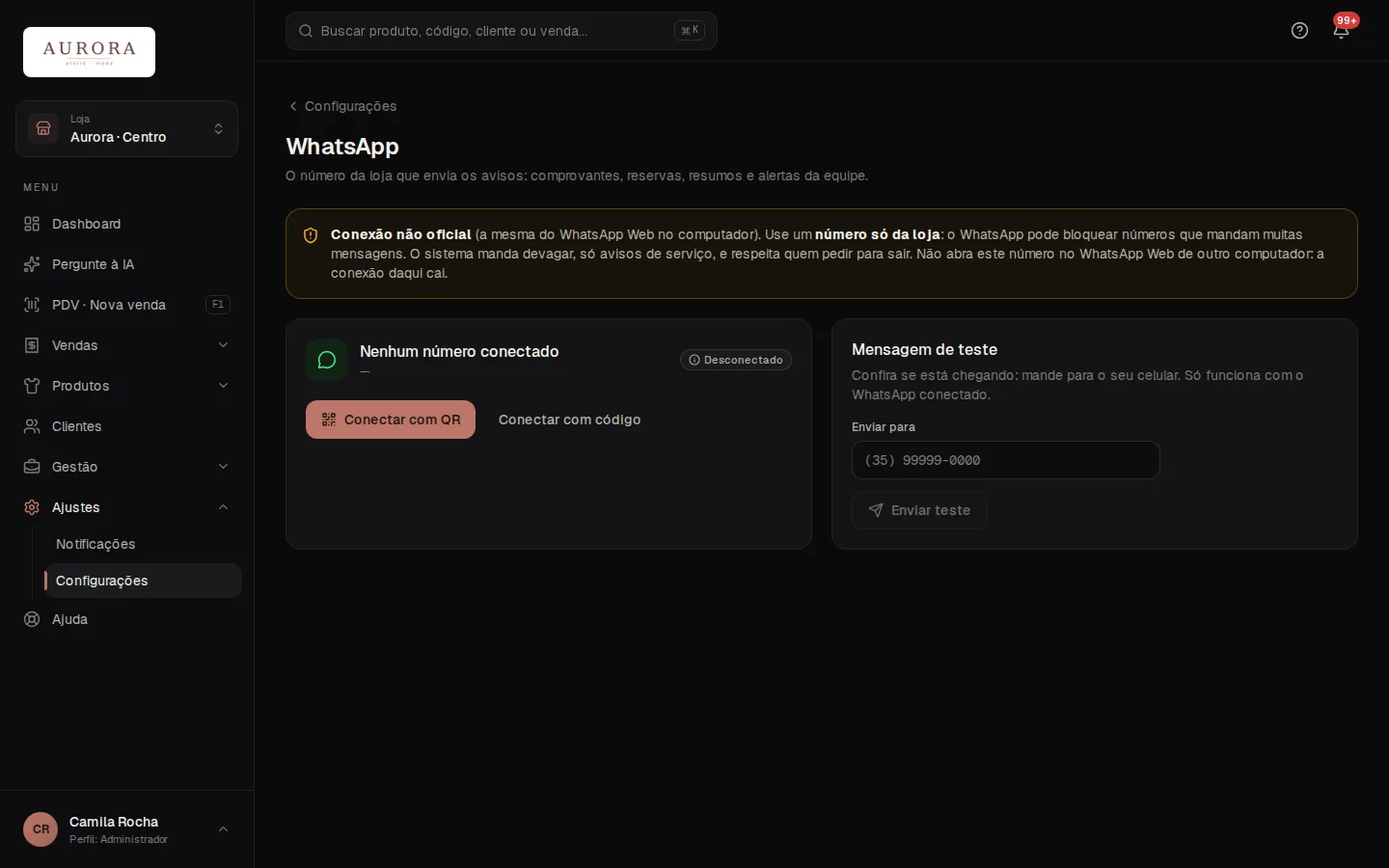
Apareceu "WhatsApp desconectado". O que eu faço?
Abra a tela do WhatsApp e clique em Reconectar: ele volta sem ler o QR. Se não voltar, clique em Conectar do zero (QR) e leia o QR com o celular do chip.
Antes, confira o celular do chip: ligado, com internet e com o WhatsApp funcionando.
Conforme a mensagem da tela:
- Aberto em outro lugar: o número foi aberto num WhatsApp Web ou em outro sistema, e o envio parou. Feche lá e clique em Reconectar.
- "O WhatsApp foi desconectado no celular.": alguém removeu o aparelho em Aparelhos conectados. Conecte de novo pelo QR.
- "A conexão caiu… Reconectando…": queda de internet. O sistema tenta sozinho; espere alguns minutos.
- "O WhatsApp recusou a conexão": confira o número no celular e conecte de novo.
Enquanto está fora, as mensagens esperam na fila por até 24 h e saem sozinhas quando voltar. Passou disso, viram "Falhou": reenvie pelo Histórico de envios das Notificações.
O sino avisa o administrador quando o WhatsApp cai. Para não cair, não abra o número da loja no WhatsApp Web de outro computador.
Como desconecto ou troco o número do WhatsApp da loja?
Clique em Desconectar e confirme. O número sai do sistema e os avisos param até conectar de novo.
- Clique em Desconectar.
- Na janela "Desconectar o WhatsApp?", clique em Desconectar de novo. Aparece "WhatsApp desconectado."
- No celular do chip, abra Aparelhos conectados e remova o aparelho do sistema, se ele ainda estiver na lista.
Para trocar de número, desconecte e conecte o chip novo com Conectar com QR. A conta usa um número só, para todas as lojas.
Desconectar apaga a conexão guardada: para voltar, é preciso ler o QR de novo. Enquanto isso, as mensagens esperam na fila por até 24 h; depois viram falha.
Quer só parar de mandar para uma cliente? Não desconecte: ligue "Não quer receber WhatsApp" na ficha dela.
A mensagem do WhatsApp não chegou para a cliente. Por quê?
Procure a mensagem no Histórico de envios e clique em Ver detalhes: o Motivo e o Próximo passo dizem o que fazer. Os casos mais comuns:
- Nem aparece na lista: a mensagem automática está desligada em Mensagens para clientes, ou a caixa do comprovante foi desmarcada no PDV.
- "Fora da janela de envio": a automática sai só no horário da janela (padrão 08:00 às 20:00).
- "Limite do dia para clientes atingido: sai amanhã.": passou do limite diário do canal.
- Esperando o WhatsApp da loja conectar: ele está desconectado. Passando de 24 h, vira "Falhou".
- "Este número não tem WhatsApp.": corrija o número na ficha da cliente.
- "O cliente pediu para não receber WhatsApp.": ela respondeu SAIR ou a loja marcou na ficha.
Corrigiu? Clique em Reenviar: ele usa o número de hoje do cadastro.
Precisa que chegue agora? Use o botão de WhatsApp da própria venda, reserva ou carnê: o que a loja manda sai na hora, sem esperar a janela.
Agenda e serviços13 perguntas
Como fecho a conta da cliente depois do atendimento?
O atendimento anda pelo cartão do horário e termina no PDV.
- Na Agenda, abra o cartão e vá clicando: Confirmar, Chegou, Iniciar e Concluir.
- Clique em Fechar a conta. O PDV abre com os serviços do atendimento.
- Confira os valores (o preço "a partir de" pode ser ajustado), bipe algum produto se a cliente levar, escolha o pagamento e finalize com F2.
- Aparece "Atendimento concluído" e o horário fica Concluído sozinho.
Cliente sem horário marcado: no PDV · Fechar conta, clique em + Serviço, escolha o Serviço e Quem fez, Adicionar e finalize com F2.
O botão Fechar a conta não aparece se o horário ainda está Marcado ou Confirmado (clique Chegou antes) ou se a conta já foi fechada. O caixa precisa estar aberto para receber.
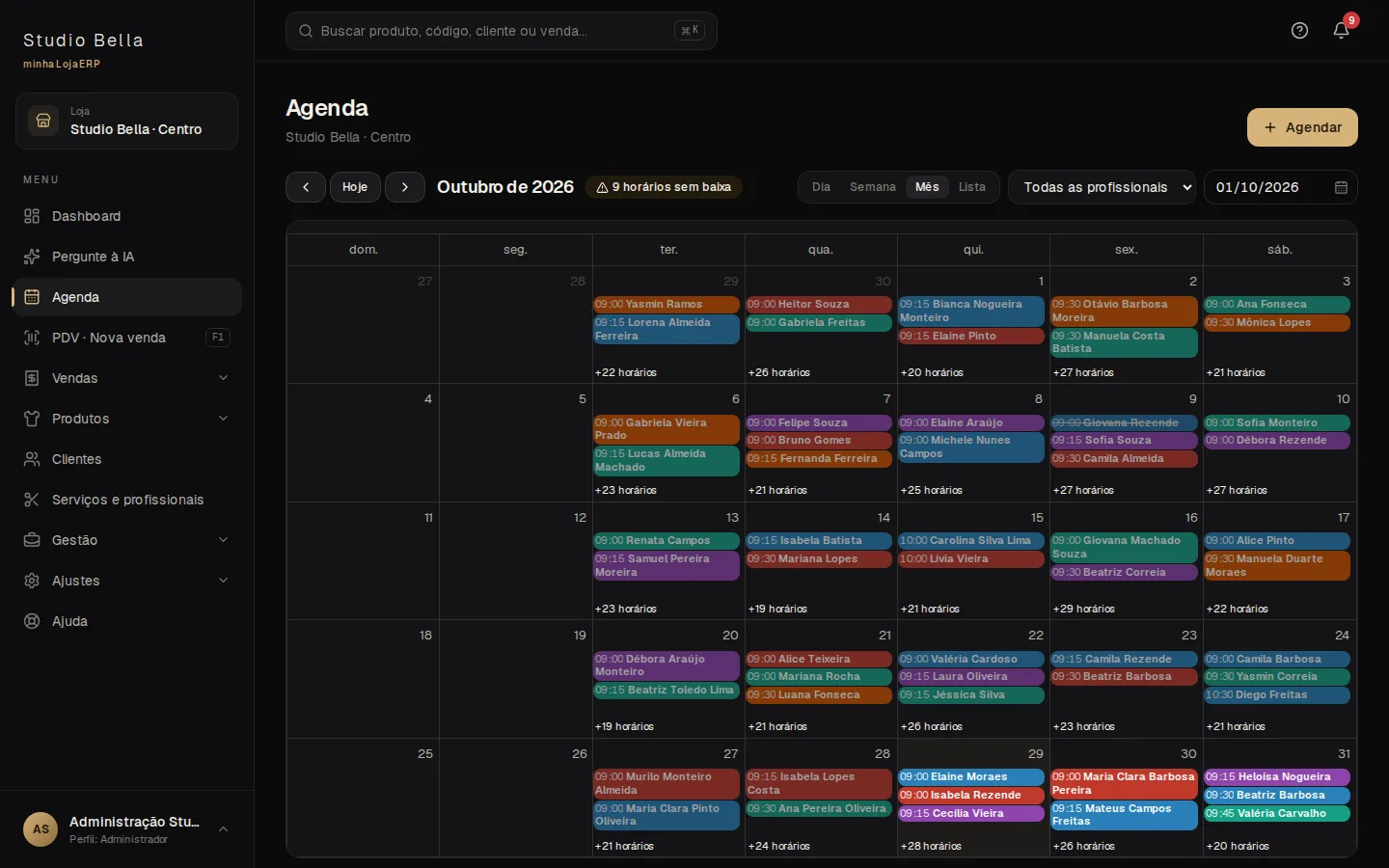
Como marco um horário na agenda?
Na Agenda, clique em + Agendar ou direto num espaço vazio da coluna da profissional.
- Escolha a cliente. Se ela não tem cadastro, use Cadastro rápido e Cadastrar e usar.
- Em Escolha o serviço, marque o serviço e a profissional.
- Escolha o Dia e toque num dos Próximos horários livres.
- Clique em Agendar.
Para uma visita com duas profissionais, use + Serviço e escolha outro serviço com outra profissional: o sistema põe um horário depois do outro.
A agenda mostra o dia por profissional. Para ver a semana inteira, abra a visão da semana no topo da Agenda.
Se o horário cair fora da jornada da profissional, aparece a janela "Fora da jornada": só gerente ou administrador marca mesmo assim.
Como a profissional vê só a própria agenda?
Dois passos, feitos pelo administrador.
- Crie um usuário para ela (Configurações › Usuários) e, em Serviços e profissionais, aba Profissionais, abra a profissional e ligue esse usuário no campo Login. Salvar profissional.
- Em Configurações › Permissões, escolha a pessoa e tire o menu Agenda de todas as profissionais.
Assim, quando ela entra, a Agenda abre só com a coluna dela.
Sem o passo 2, ela continua vendo a agenda de todo o salão.
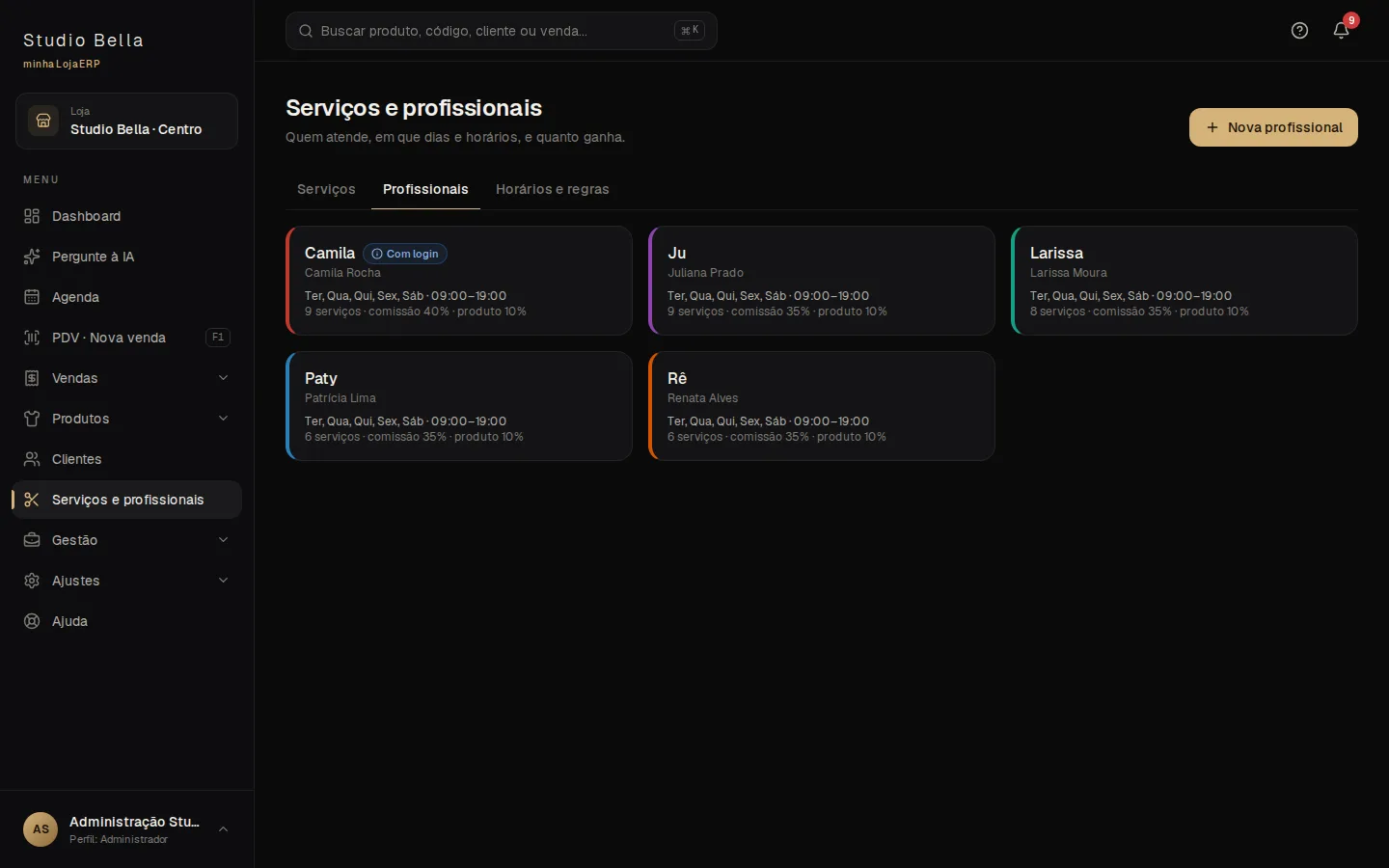
Como remarco, cancelo ou marco falta num horário?
Tudo começa abrindo o cartão do horário na Agenda.
- Remarcar: arraste o cartão para outra hora (no Dia, também para outra profissional) e aparece "Horário movido para …". Ou abra o cartão, clique em Remarcar, escolha Profissional, Dia e Hora e confirme em Remarcar.
- Cancelar: abra o cartão e clique em Cancelar…, com o motivo.
- Falta: depois da hora marcada, abra o cartão e clique em Faltou.
Marcou "Faltou" sem querer? A gerente ou o administrador abre o horário e clica em Voltar para marcado, se o horário ainda estiver livre.
Faltas seguidas podem bloquear a cliente no agendamento pelo site. Para liberar, veja a aba Horários na ficha dela.
Como deixo a agenda de uma profissional aberta só até uma data?
Use quando a profissional ainda não sabe a agenda dos meses seguintes ("novembro sim, dezembro ainda não").
- Em Serviços e profissionais, aba Profissionais, abra a profissional.
- Em Agenda aberta até, escolha a última data (ex.: 30/11).
- Clique em Salvar profissional.
Depois dessa data, a cliente não marca nem remarca com ela: nem pelo link, nem pela conta do site, nem pelo assistente do WhatsApp. A recepção ainda consegue marcar pela Agenda, com um aviso de que a agenda dela está aberta só até aquela data.
Para tirar a trava, clique em Tirar e em Salvar profissional.
Como funcionam o lembrete e o assistente da agenda no WhatsApp?
Com o WhatsApp da loja conectado, o sistema conversa com as clientes e com a recepção.
Para as clientes: em Notificações, aba Mensagens para clientes, ligue Horário marcado e Lembrete do horário. No lembrete, a cliente responde SIM ou NÃO. Responder NÃO não cancela o horário: a equipe recebe "Cliente avisou que não vem" e decide se remarca ou cancela.
Para a recepção (o assistente): em Notificações, aba Destinatários, abra a pessoa e ligue Responde pelo assistente da agenda. Ela manda para o número da loja, por exemplo, "quais horários livres amanhã com a Ana?" e pede para marcar; o horário só entra quando ela responde SIM.
O lembrete não chegou? Confira se o WhatsApp está conectado, se a mensagem está ligada e o histórico de envios. Quem mandou SAIR não recebe.
A cliente diz que o link não deixa marcar mais um horário. O que fazer?
A cliente vê "Não conseguimos marcar mais um horário por aqui com este número". Isso acontece em dois casos (a frase é a mesma de propósito):
- O número já tem 3 horários marcados pelo site ao mesmo tempo. Ela espera um passar, ou a recepção marca pela Agenda.
- Ela chegou ao limite de faltas. A gerente abre Clientes, a ficha da cliente, aba Horários, e clica em Liberar agendamento online.
Pelo link, a cliente é reconhecida pelo WhatsApp e pelo mesmo primeiro nome. Se ela digitou outro nome ("Mari" em vez de "Maria"), nasce um cadastro novo: vale juntar as informações na ficha certa.
Como faço um encaixe ou marco fora da jornada da profissional?
Os dois são decisões da gerente ou do administrador.
Encaixe: no novo agendamento, diminua a Duração do serviço (aparece "encaixe" com a duração normal ao lado) e clique em Agendar. Na Agenda, também dá para esticar ou encolher a borda do cartão.
Fora da jornada: marque na hora desejada. Abre a janela "Fora da jornada", perguntando se quer marcar mesmo assim fora do horário da profissional: clique em Agendar mesmo assim.
Não existe pôr um horário por cima de outro da mesma profissional. Para atender várias clientes juntas (como no bronzeamento), o serviço precisa estar marcado como "Atende várias clientes ao mesmo tempo".
A vendedora ou recepcionista sem esse poder vê o aviso e pede para a gerente.
Como bloqueio a folga de uma profissional ou fecho o salão num feriado?
Folga, férias ou curso de uma profissional:
- Em Serviços e profissionais, aba Profissionais, abra a profissional.
- Em Bloqueios (folga, férias, curso), escolha De e até e o Motivo.
- Clique em Bloquear.
Os horários que já estavam marcados nesse período não são cancelados: o sistema lista "Horários marcados dentro do bloqueio (nada foi cancelado)" para você remarcar um a um.
Feriado (o salão todo fechado): na aba Horários e regras, em Dias fechados, escolha o Dia e o Motivo e clique em Fechar o dia.
Nos dois casos, o link de agendamento deixa de oferecer esses horários na hora.
Por que um horário não aparece no link de agendamento?
O link só mostra o que está livre e liberado para a internet. Confira nesta ordem:
- A chave Agendamento online pelo site ligada (aba Horários e regras).
- O serviço ativo e com Aparece no agendamento online (aba Serviços).
- A profissional ativa, com Aparece no agendamento online, que faz o serviço e tem jornada nessa loja (aba Profissionais).
- A Agenda aberta até dela, os bloqueios (folga, férias) e os dias fechados.
- O Horário da loja e as regras: Antecedência mínima no online (padrão 2 horas) e Até quantos dias à frente (padrão 30).
A unidade também precisa estar marcada em Lojas de retirada, em Configurações › Site (o nome vem da vitrine de peças, mas vale para o salão).
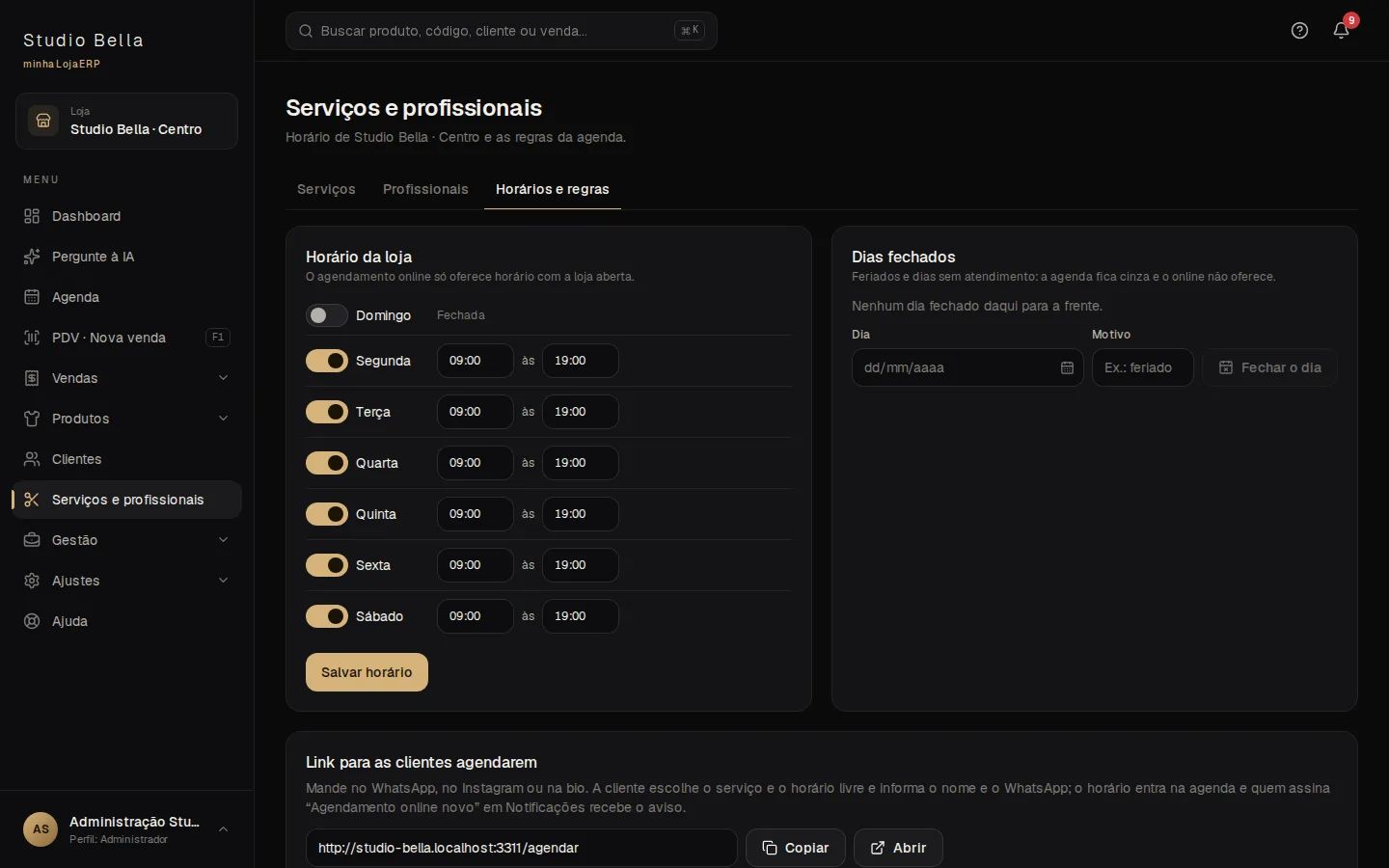
Onde pego o link para as clientes agendarem sozinhas?
O link fica em Serviços e profissionais, aba Horários e regras, no cartão Link para as clientes agendarem.
- Clique em Copiar.
- Cole no WhatsApp, na bio do Instagram ou onde quiser.
A cliente abre o link no celular e segue três passos: Qual serviço?, Quando fica bom? (profissional, dia no calendário e horário) e Confirme seu horário (nome e WhatsApp). Ao clicar em Confirmar agendamento, vê "Horário marcado".
Com a Agenda aberta, a loja ouve um som e vê "Agendamento novo pelo site".
Sem a vitrine ligada, o cartão pede para ligar o site primeiro (Configurações › Site). O pagamento é sempre na loja: o link não cobra nada.
Como cadastro os serviços e as profissionais do salão?
O salão se monta em três abas de Serviços e profissionais: serviços, profissionais e horários.
- Aba Serviços: em Categorias, crie os grupos (ex.: Cabelo, Unhas). Depois Novo serviço, com Nome, Categoria, Duração e Preço, e Salvar serviço.
- Aba Profissionais: Nova profissional, com Nome, a Cor na agenda, os Serviços que faz e a Jornada (dias e horas em cada loja). Salvar profissional.
- Aba Horários e regras: o Horário da loja (Salvar horário) e as Regras da agenda, como antecedência e janela do agendamento online (Salvar regras).
Antes de tudo, a conta precisa vender serviços: o administrador escolhe "Só serviços" ou "Produtos e serviços" em Configurações › Conta.
Preço "a partir de" pode ser ajustado na hora de fechar a conta, no PDV.
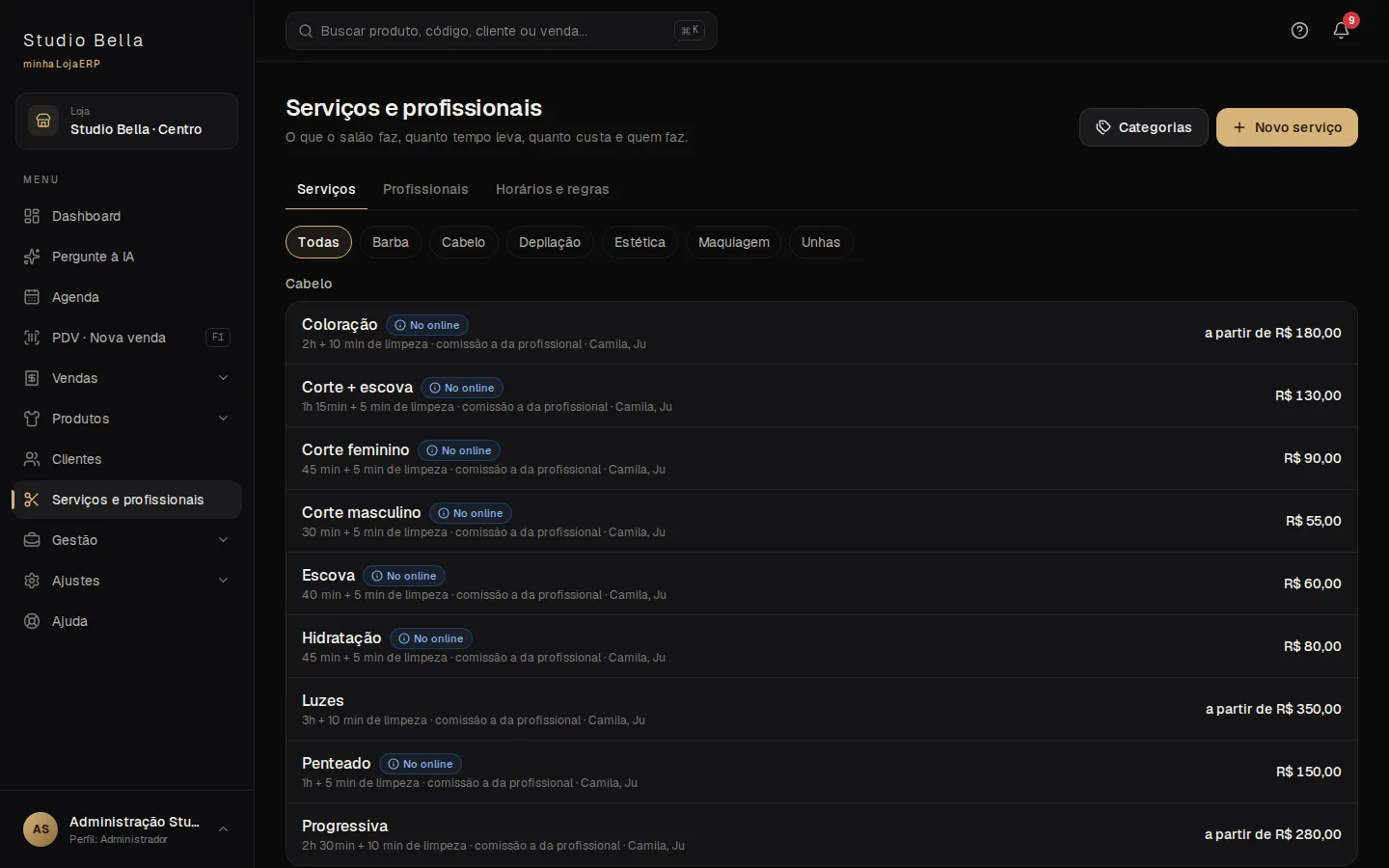
Como atendo várias clientes no mesmo horário, como no bronzeamento?
Cada serviço pode aceitar mais de uma cliente no mesmo horário, com a mesma profissional.
- Em Serviços e profissionais, aba Serviços, abra o serviço.
- Ligue Atende várias clientes ao mesmo tempo (ex.: bronzeamento).
- Escolha Até quantas clientes por horário (de 2 a 20), com cada profissional.
- Clique em Salvar serviço.
A partir daí, a agenda e o link de agendamento aceitam várias clientes naquele horário até o limite. Na Agenda, os cartões aparecem lado a lado.
Só vale para o mesmo serviço: outro serviço com a mesma profissional continua sem poder cruzar o horário.
Pergunte à IA5 perguntas
Como mando para a cliente quanto falta para quitar o crediário?
Pergunte à IA com o nome da cliente, por exemplo: "Quanto falta para a Maria Souza quitar o crediário?". Se houver mais de uma Maria, a IA pergunta qual.
A resposta traz um cartão com as parcelas pagas, as que faltam e as atrasadas. Nele:
- Baixar PDF para mostrar no balcão ou imprimir;
- Enviar no WhatsApp para mandar pelo número da loja: confira o texto e clique em Enviar.
Se o botão do WhatsApp não aparece, o cartão diz o motivo: a cliente pediu para não receber mensagens ou está sem WhatsApp no cadastro (arrume na ficha, em Clientes).
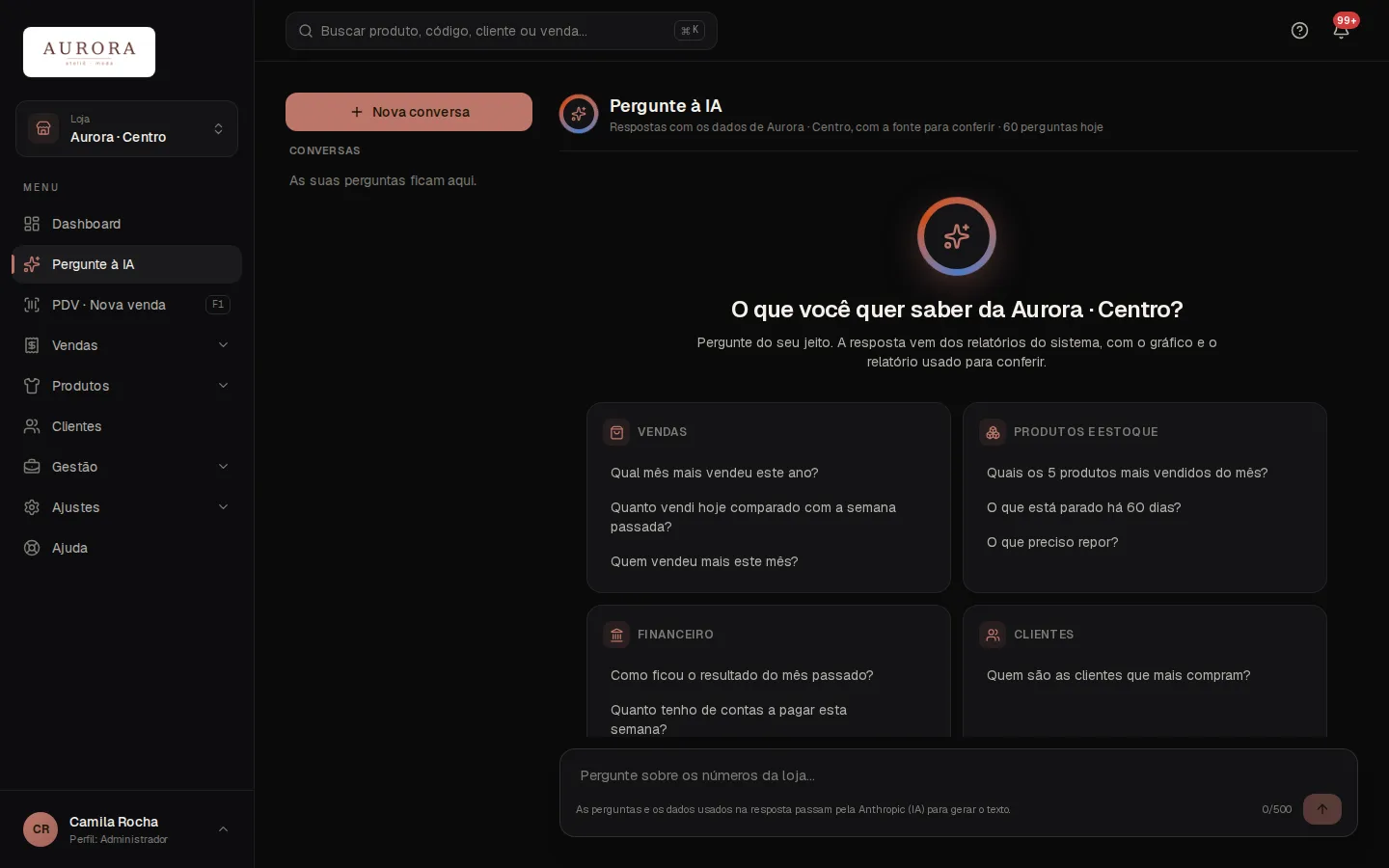
Quantas perguntas posso fazer para a IA por dia?
São 60 perguntas por pessoa e 200 por conta, por dia. O topo da tela mostra quantas ainda restam hoje. Quando acaba, aparece "Você chegou ao limite de perguntas de hoje. Amanhã tem mais.".
Cada conversa vai até 20 perguntas. Se aparecer "Essa conversa ficou longa…", clique em Nova conversa e siga.
Parar a resposta no meio também conta como pergunta, mas nada dela fica na conversa.
Cada pessoa vê só as próprias conversas. Conversa parada há mais de 90 dias sai sozinha. As perguntas e os números usados passam pela empresa da IA (Anthropic) para montar a resposta, como avisa o rodapé da caixa.
Por que não vejo a Pergunte à IA no meu menu?
A Pergunte à IA pode não aparecer por três motivos:
- Não está no plano da conta. É um recurso opcional: fale com o minhaLojaERP para ligar.
- Seu perfil é de vendedora. Só administrador e gerente fazem perguntas.
- O administrador tirou o menu de você em Configurações › Permissões.
Se a tela abre mas mostra "A IA ainda não está ligada neste sistema", o problema é do servidor, não da loja: avise o suporte do minhaLojaERP.
A IA do gerente vê só a loja selecionada no topo e só o que os relatórios dele mostram. "Todas as lojas" é só para o administrador.
Dá para perguntar para a IA pelo WhatsApp?
Sim. O administrador libera para a pessoa e ela pergunta direto do celular, para o número da loja.
- Em Notificações, aba Destinatários, abra a pessoa (ou crie com o WhatsApp dela).
- Marque as lojas e ligue Responde perguntas da gestão (IA).
- Salve.
Do WhatsApp dela, basta mandar, por exemplo, "quanto vendi hoje?" para o número da loja. A resposta chega com a Fonte no fim.
Para mandar o extrato do crediário a uma cliente pelo WhatsApp, a pessoa pede ("manda o extrato do crediário da Maria Souza"), confere o resumo e responde ENVIAR em até 15 minutos (NÃO descarta).
O WhatsApp da loja precisa estar conectado.
Como faço uma pergunta para a Pergunte à IA?
A Pergunte à IA responde sobre os números da sua loja: vendas, estoque, clientes, crediário, financeiro, caixa e agenda.
- Abra Pergunte à IA no menu.
- Clique numa sugestão (ex.: "Qual mês mais vendeu este ano?") ou escreva a pergunta e aperte Enter.
- Acompanhe os passos (cada consulta vira ✓) e a resposta chegando aos poucos.
- Clique na fonte, embaixo da resposta: o relatório abre em outra aba com os mesmos filtros, para conferir.
Para continuar no assunto, siga perguntando ("e no ano passado?"). Para outro assunto, use Nova conversa; as antigas ficam na lista ao lado.
A IA só lê os números. Ela não lança contas, não dá desconto, não muda preço nem manda mensagem sozinha.
Configurações22 perguntas
Como vejo quem mudou um preço (ou uma regra) e quando?
A Auditoria guarda quem fez o quê, quando e em qual loja, em todas as lojas da conta. É só leitura: nada ali se edita ou se apaga.
- Em Período, escolha Hoje, 7 dias, 30 dias ou Tudo, ou as datas em De e Até.
- Em Ação, escolha o que procura, como "Catálogo · Preço ou custo alterado", "Configurações · Regras alteradas" ou "Balcão · Autorizou com PIN".
- Se quiser, filtre o Usuário.
- Clique na linha: abre o detalhe com a pessoa, a loja, a hora, o IP e a tabela Antes → Depois, com o que mudou destacado.
O campo Buscar procura pelo código ou pelo tipo do registro, não pelo nome do produto ou da cliente. Para achar uma peça, filtre pela ação e pelo período.
Se aparecer "Nada registrado nesse filtro", amplie o período ou tire um dos filtros.
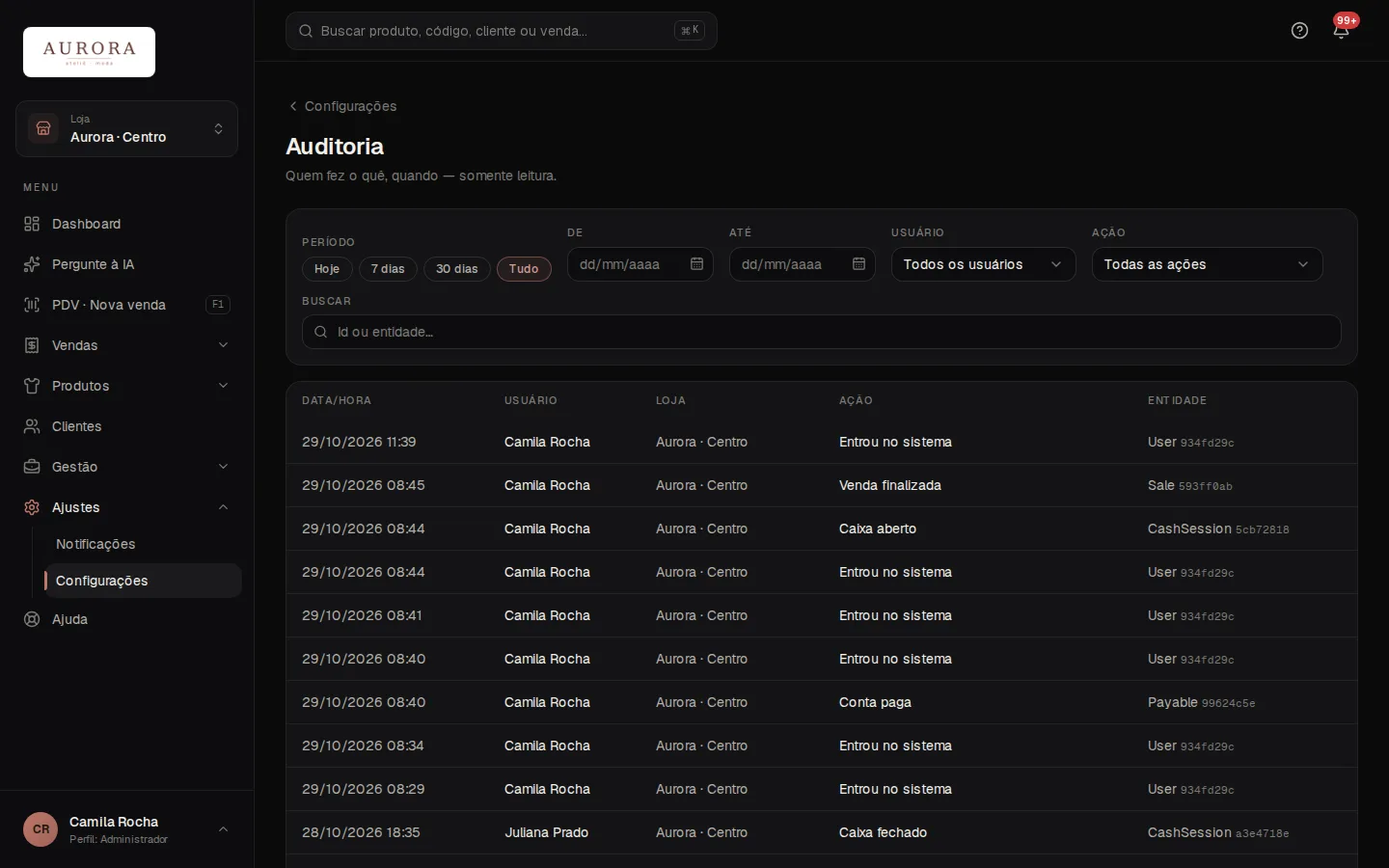
Onde mudo o nome da conta?
Em Dados da conta, troque o Nome da conta e clique em Salvar. Aparece "Conta salva". O Salvar só acende depois que o nome muda.
O nome aparece nas telas do sistema e, enquanto a conta não tem logo, no alto do menu e no login do painel. O nome de cada filial (Centro, Shopping) e os dados de empresa do comprovante ficam em Lojas.
O Identificador, com cadeado, é o começo do endereço do painel: aurora em aurora-painel.minhalojaerp.com.br, por exemplo. Ele não muda depois de criado, mesmo que o nome da conta mude.
No Resumo você confere:
- Lojas ativas e inativas;
- Usuários ativos e inativos;
- Conta criada em;
- Situação: Ativa ou Suspensa.
Quer a logo no lugar do nome, no menu e no login? Envie a logo em Identidade.
Se der erro: "Informe o nome da conta" aparece quando o nome fica vazio ou curto demais.
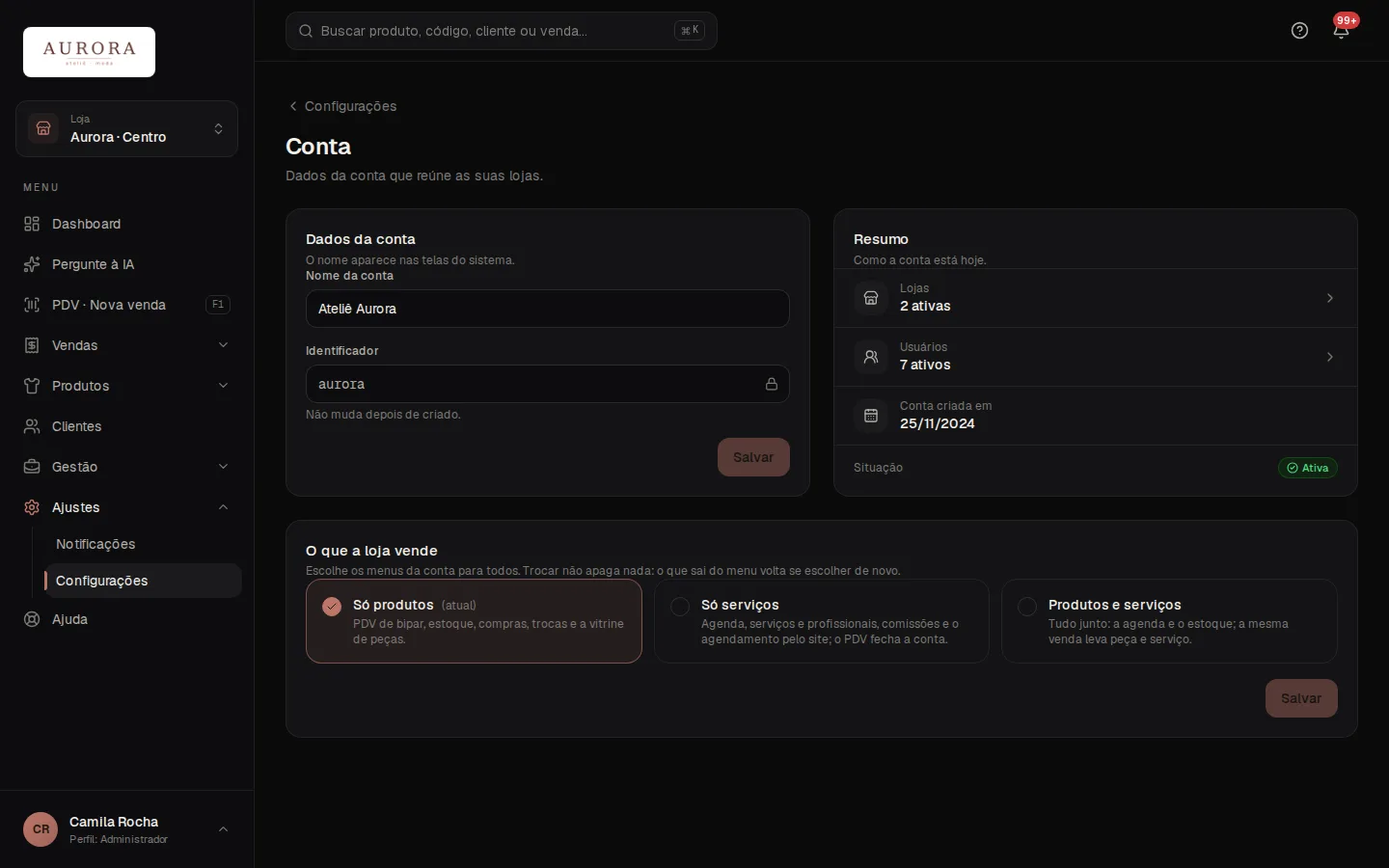
Como mudo o que a loja vende (produtos, serviços ou os dois)?
No cartão O que a loja vende, escolha uma opção e clique em Salvar. Ela define os menus da conta para todo mundo:
- Só produtos: PDV de bipar, estoque, compras, trocas e a vitrine de peças.
- Só serviços: Agenda, serviços e profissionais e o agendamento pelo site; o PDV fecha a conta.
- Produtos e serviços: tudo junto; a mesma venda leva peça e serviço.
Se algum menu vai sair, o sistema pergunta "Tirar do menu?" e mostra o que sai. Clique em Trocar para confirmar ou em Voltar para desistir. O menu muda na hora, para todos.
Trocar não apaga nada: produtos, estoque e histórico ficam guardados e voltam se a loja escolher de novo.
Quem vende serviços passa a abrir o sistema na Agenda. O Ateliê Aurora, por exemplo, fica em "Só produtos"; o Studio Bella, em "Só serviços".
Opção apagada, com "Fora do plano da conta", não está no seu plano: fale com o suporte para liberar.
O PIX está caindo na conta errada. Como mudo o banco que recebe?
Crie a conta do banco certo e torne-a a principal: é a principal que recebe os lançamentos automáticos das vendas.
Cada loja tem as suas contas: Gaveta (dinheiro), Banco (PIX e Outros) e Maquininha (cartões), uma principal de cada tipo.
- Com mais de uma loja, escolha a loja no alto da tela (ela abre na loja atual).
- Clique em Nova conta, escolha o Tipo Banco, dê o Nome, como "Banco Inter", e clique em Criar conta.
- Na linha da conta nova, clique em Tornar principal e confirme em Tornar principal.
Aparece "Conta principal trocada". Os próximos lançamentos automáticos vão para ela; o que já foi lançado não muda.
- Renomear serve para qualquer conta, inclusive Gaveta, Banco e Maquininha.
- Conta do tipo Outra só recebe lançamentos manuais.
Conta financeira não se exclui nem se inativa. Gaveta, Banco e Maquininha nascem com a loja e não saem dela.
Se der erro: "Já existe uma conta com esse nome nesta loja."
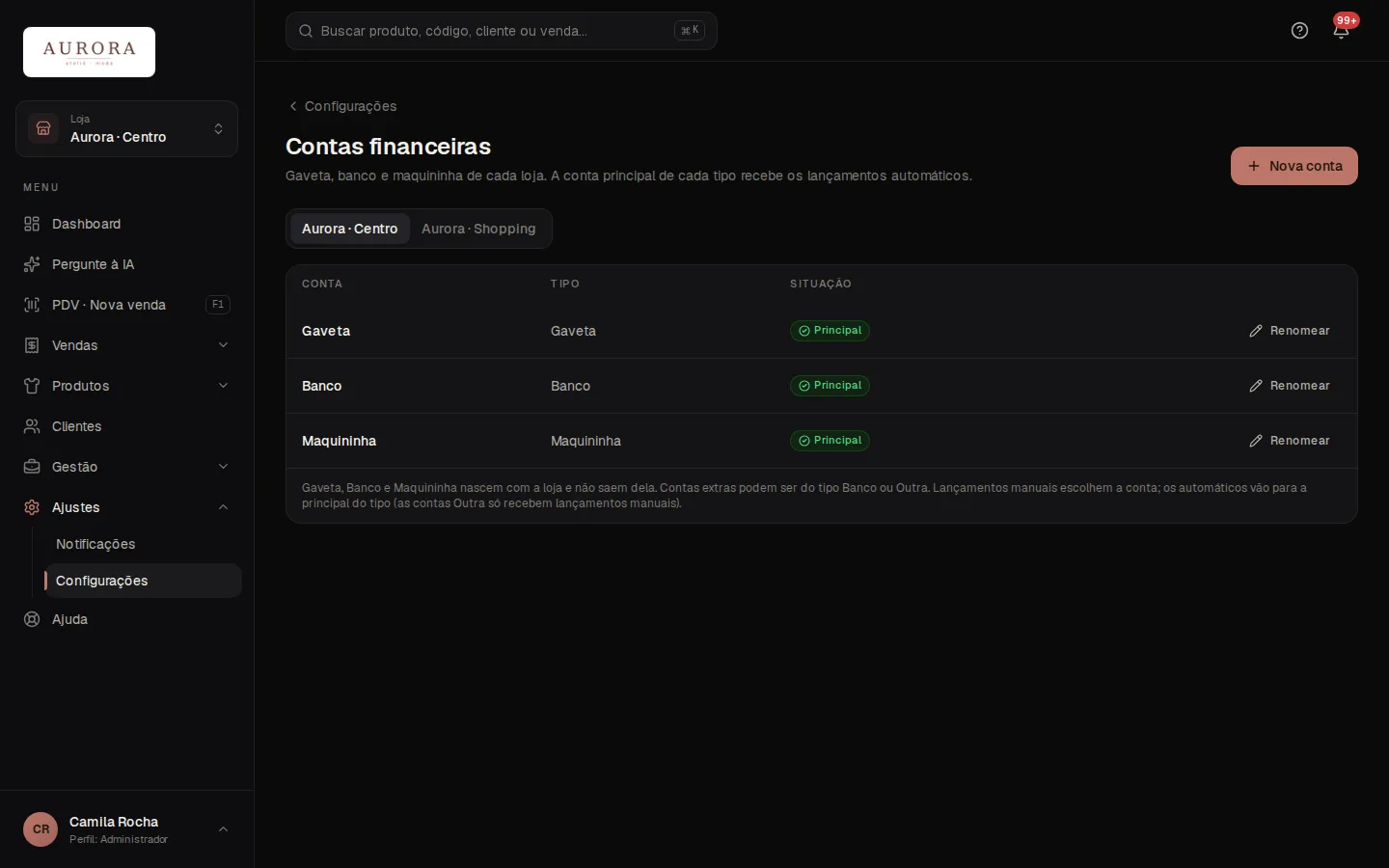
Como crio, ordeno ou tiro uma forma de pagamento do PDV?
Crie, ordene e tire as formas de pagamento nesta lista. A ordem dela é a mesma que aparece no PDV.
- Criar: clique em Nova forma, escolha o Tipo (PIX, Débito, Crédito ou Outros), dê um Nome, como "PIX Inter", e clique em Salvar. No PIX e em Outros, informe também a Taxa e o Prazo de repasse (0 é na hora).
- Ordenar: use as setas da linha ou arraste. Aparece "Ordem salva. Vale para o PDV."
- Tirar do PDV: clique na forma, desligue Ativa e clique em Salvar. As vendas antigas continuam com o nome dela.
O Destino segue o tipo e não se escolhe: Dinheiro vai para a Gaveta; PIX e Outros, para o Banco; cartões, para a Maquininha. O Crediário vira conta a receber e o Vale-troca usa o saldo do vale.
As taxas do débito e do crédito ficam nas Maquininhas: é o link Pelas maquininhas → da lista.
Não consegue apagar? Só a forma que nunca foi usada tem a lixeira; a usada se inativa ("Esta forma já foi usada (vendas, recebimentos ou lançamentos): inative em vez de excluir."). Dinheiro, Crediário e Vale-troca não saem da lista, e Dinheiro e Vale-troca não podem ser inativados.
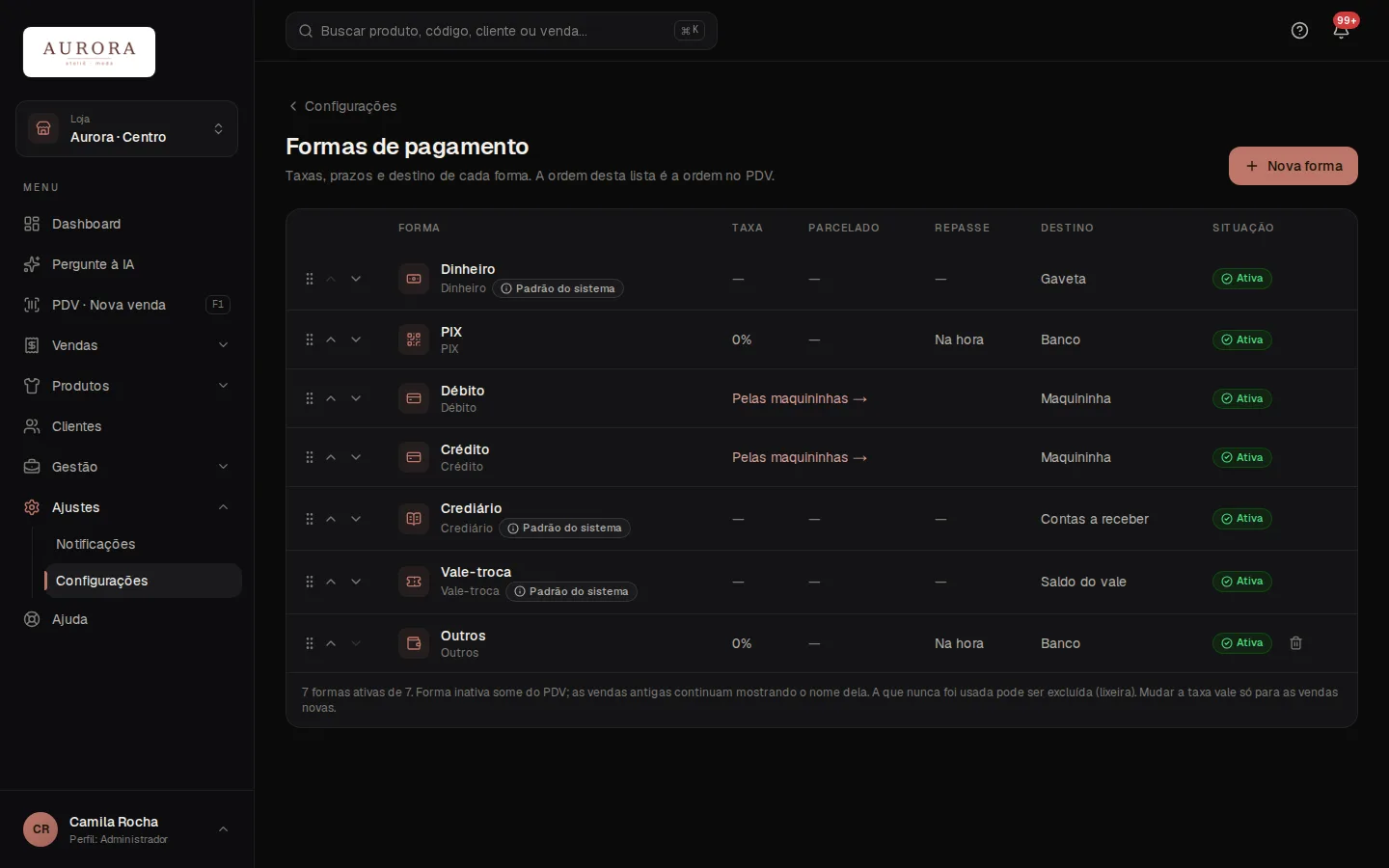
Como coloco a logo e a cor da minha loja?
A logo e a cor valem para todas as lojas da conta: menu, botões, login do painel, vitrine e comprovante.
- Em Logo, arraste o arquivo para a área ou clique em Enviar logo. Vale PNG, JPG, WebP ou SVG, de até 8 MB.
- Se a logo veio com fundo branco, deixe ligado Tirar o fundo branco: assim ela fica bem em qualquer cor.
- Em Cor da marca, clique numa das Cores da sua logo, numa das Sugestões ou digite o Código da cor (#RRGGBB).
- Confira a Prévia e clique em Salvar alterações.
Aparece "Identidade salva: o painel, o site e os comprovantes já usam a nova." No comprovante, a logo sai em tons de cinza.
O sistema clareia ou escurece a cor sozinho onde precisa, para o texto continuar legível nos dois temas. Restaurar padrão volta ao dourado; Remover logo põe o nome da conta no lugar da logo.
Mudou de ideia antes de salvar? Desfazer descarta tudo.
Se der erro:
- "Logo: arquivo maior que 8 MB." ou "Logo: use PNG, JPG, WebP ou SVG."
- "Cor inválida: use o formato #RRGGBB"
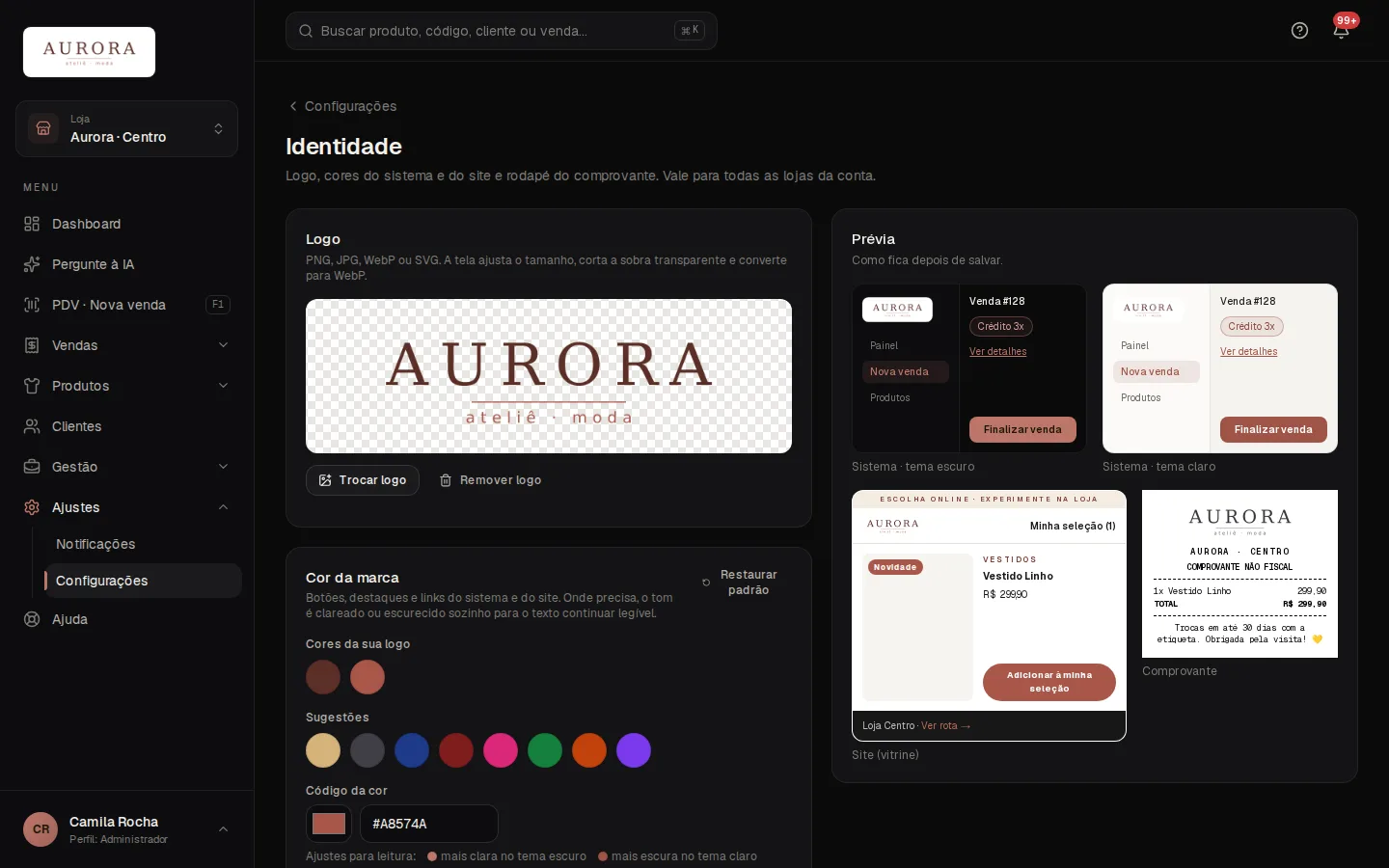
Como mudo a frase do rodapé do comprovante?
No cartão Rodapé do comprovante, escreva a frase e clique em Salvar alterações. Vale na hora para os comprovantes de todas as lojas.
- Cabem até 200 caracteres; o contador mostra quanto já foi usado.
- Deixar vazio tira o rodapé.
- A conta começa com "Obrigado pela preferência!".
Ideias: a política de trocas ("Trocas em até 30 dias com este comprovante"), o Instagram da loja ou o horário de funcionamento.
O nome da loja, o CNPJ, o endereço e o telefone que saem no alto do comprovante vêm do cadastro de cada loja, em Lojas.
Antes de salvar, confira o quadro "Comprovante" na Prévia. Desfazer descarta o que ainda não foi salvo.
Abri uma filial. Como cadastro a outra loja?
Cada loja funciona como uma empresa, com estoque, caixa e vendas próprios, dentro da mesma conta e do mesmo painel.
- Clique em Nova loja.
- Preencha o Nome da loja, o único campo obrigatório. É o nome que aparece no seletor de loja, como "Shopping".
- Se quiser, preencha os dados de empresa: Razão social, CNPJ, Inscrição estadual, Telefone e E-mail. O CNPJ e o telefone saem no comprovante.
- Digite o CEP: rua, bairro, cidade e UF se preenchem sozinhos. Complete Número e Complemento. O endereço também sai no comprovante.
- Clique em Salvar. Aparece "Loja criada".
A loja nova já nasce com as contas Gaveta, Banco e Maquininha e aparece no seletor de loja dos administradores.
Ela nasce sem equipe: ligue os gerentes e vendedores em Usuários, escolhendo o perfil deles na loja nova.
Se der erro:
- "Já existe uma loja com esse nome." Vale também para as lojas inativas.
- "CNPJ inválido." Confira os números.
- "Não achamos esse CEP. Preencha o endereço à mão."
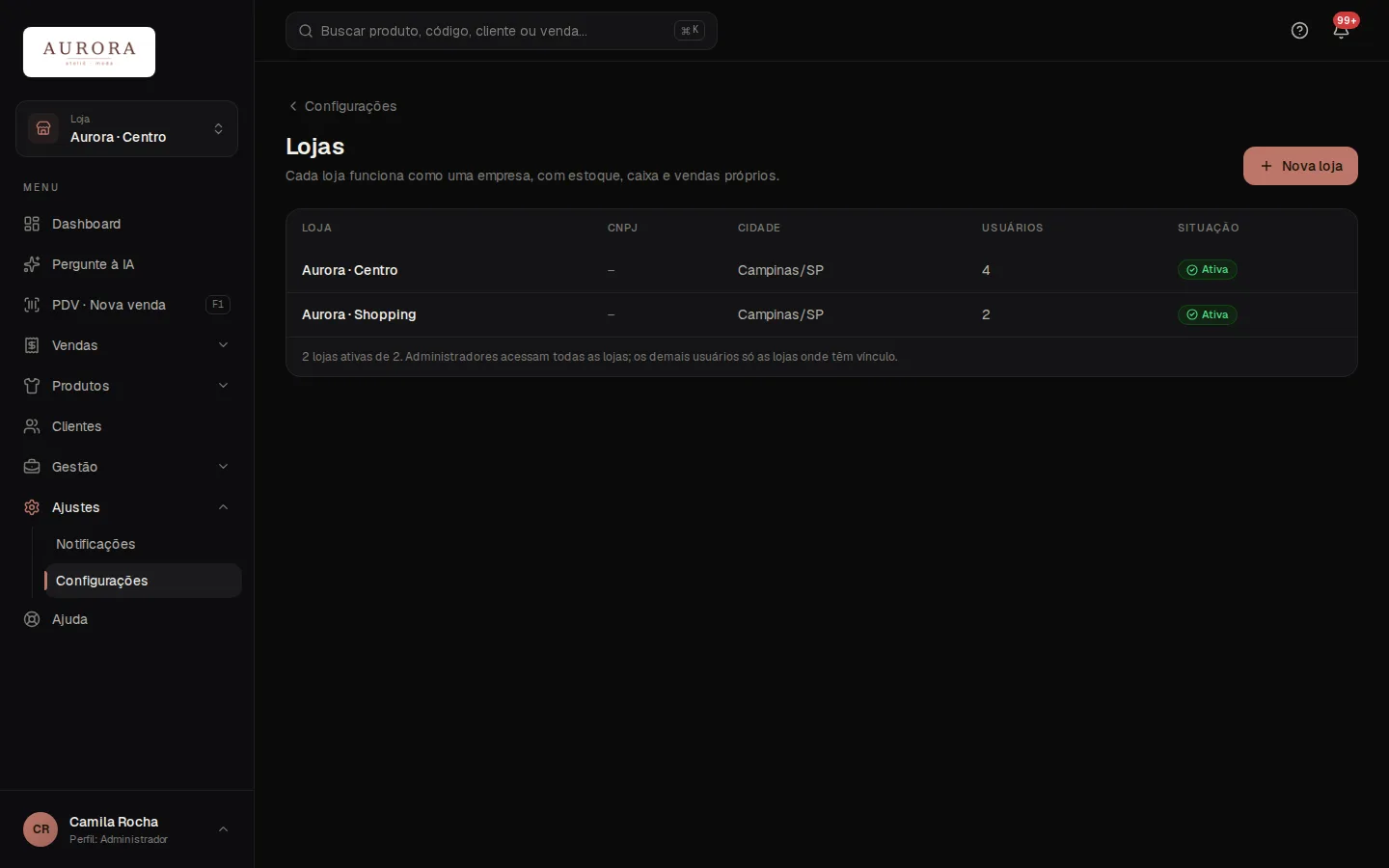
Não consigo inativar (ou excluir) uma loja. Por quê?
A loja não pode ser inativada com o caixa aberto nem quando é a única ativa. Excluir, só a loja inativa que nunca teve movimento.
Para inativar, clique na loja, em Inativar e confirme. Ela some do seletor de loja e do PDV; o histórico de vendas, caixa e estoque continua. Dá para voltar com Reativar.
O sistema trava em três casos:
- "Feche o caixa desta loja antes de inativá-la." Feche o caixa aberto dela e tente de novo.
- "Esta é a única loja ativa: a conta precisa de pelo menos uma, então ela não pode ser inativada." Cadastre ou reative outra antes.
- "Esta loja já teve movimento (vendas, estoque, caixa, contas ou lançamentos). Ela fica inativa: o histórico precisa ser mantido." É a resposta ao tentar excluir.
Excluir só aparece em loja inativa e só apaga de vez a que foi criada por engano e nunca teve movimento. Confirme em Excluir de vez.
Quem só trabalhava na loja inativada fica com "Sem acesso a lojas". Ligue essas pessoas a outra loja em Usuários.
Onde coloco a taxa do cartão da maquininha?
As taxas do cartão ficam no cadastro de cada máquina, não nas formas de pagamento.
A conta já vem com uma máquina chamada "Maquininha": clique em Editar nela, ou em Nova maquininha para outra, e preencha:
- Nome: como aparece no PDV, por exemplo "Stone".
- Taxa do débito e Taxa do crédito à vista (até 20%).
- Máximo de parcelas e Taxa do parcelado (até 30%): uma taxa só, a média. É o custo da loja quando a venda parcelada sai sem acréscimo.
- Repasse do débito e Repasse do crédito: dias até o dinheiro cair no banco.
- Padrão no PDV: a máquina que já vem marcada no débito e no crédito.
Clique em Salvar maquininha. As taxas valem para as próximas vendas; as já feitas não mudam.
O acréscimo do parcelado quem calcula é a máquina. No PDV, a vendedora digita o valor que a máquina cobrou: o acréscimo fica com o cliente e a loja recebe o valor da venda. A vendedora não vê as taxas.
Maquininha não se exclui: desligue Ativa para tirar do PDV. A padrão fica sempre ativa ("Esta é a maquininha padrão: marque outra como padrão."). Confira as taxas com o extrato da sua máquina.
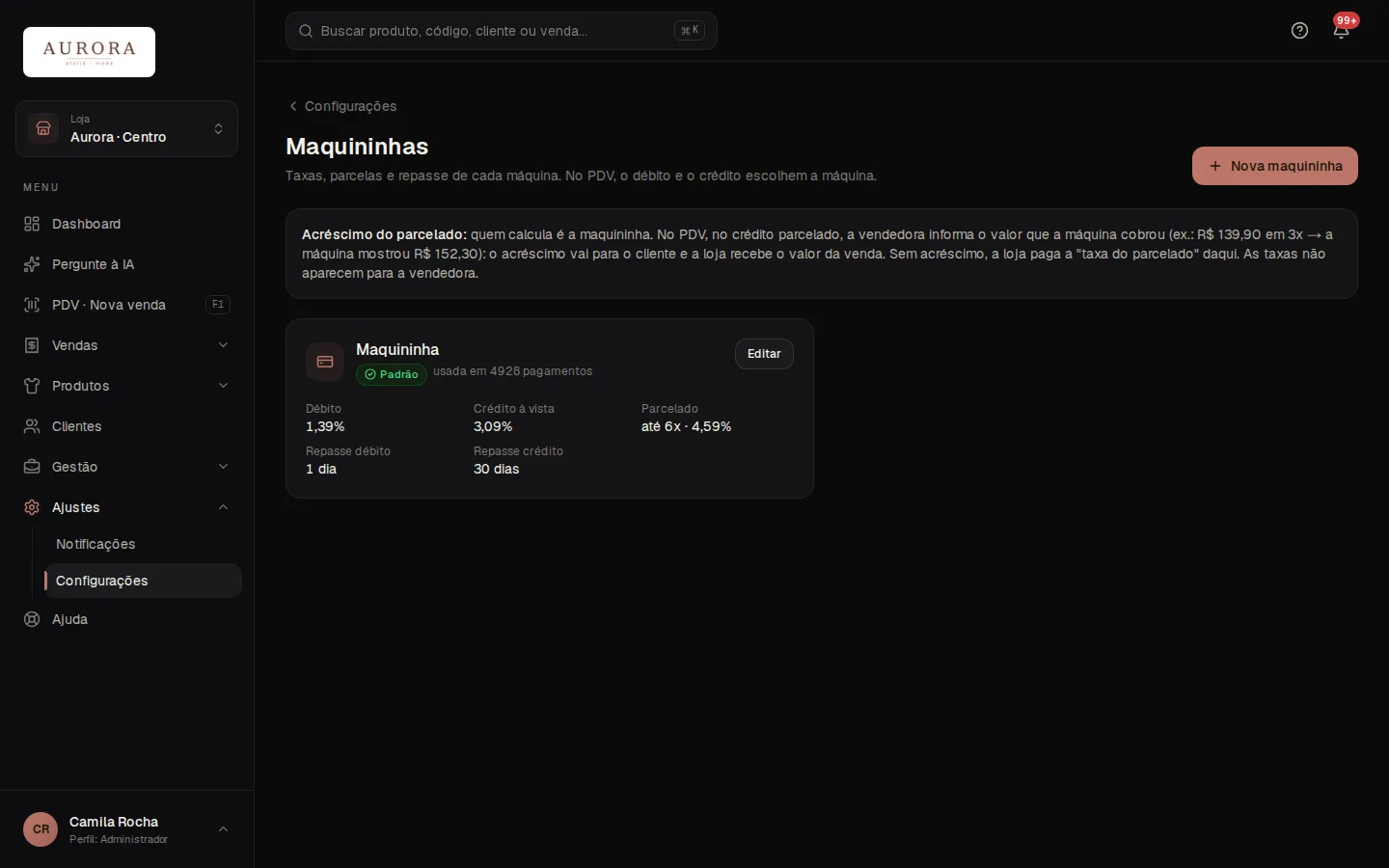
Qual a diferença entre Administrador, Gerente e Vendedor?
O perfil decide o que a pessoa vê e faz, em cada loja:
- Administrador: tudo, em todas as lojas. Cadastra a equipe e mexe nas configurações.
- Gerente: vende, autoriza com o PIN, cadastra produtos, cuida do estoque, vê custo, Dashboard e Relatórios, e consulta o Financeiro sem lançar. Vê a lista de usuários, mas não edita.
- Vendedor: PDV, caixa (fecha sem ver o valor esperado), cadastro de clientes (vê o CPF com asteriscos) e consulta de produtos e etiquetas. Desconto acima do limite, cancelamento e liberações, só com o PIN de um gerente.
A mesma pessoa pode ser Gerente no Centro e Vendedor no Shopping: vale o perfil da loja escolhida no seletor.
Para mudar o perfil ou dar acesso a outra loja, clique na pessoa, escolha Vendedor ou Gerente na loja em Lojas e perfis e clique em Salvar. A mudança vale na próxima tela que ela abrir.
Quer só esconder um menu de alguém, sem mudar o perfil? Use as Permissões.
"Você não pode alterar o próprio perfil.": o seu cadastro vem travado. Outro administrador muda por você.
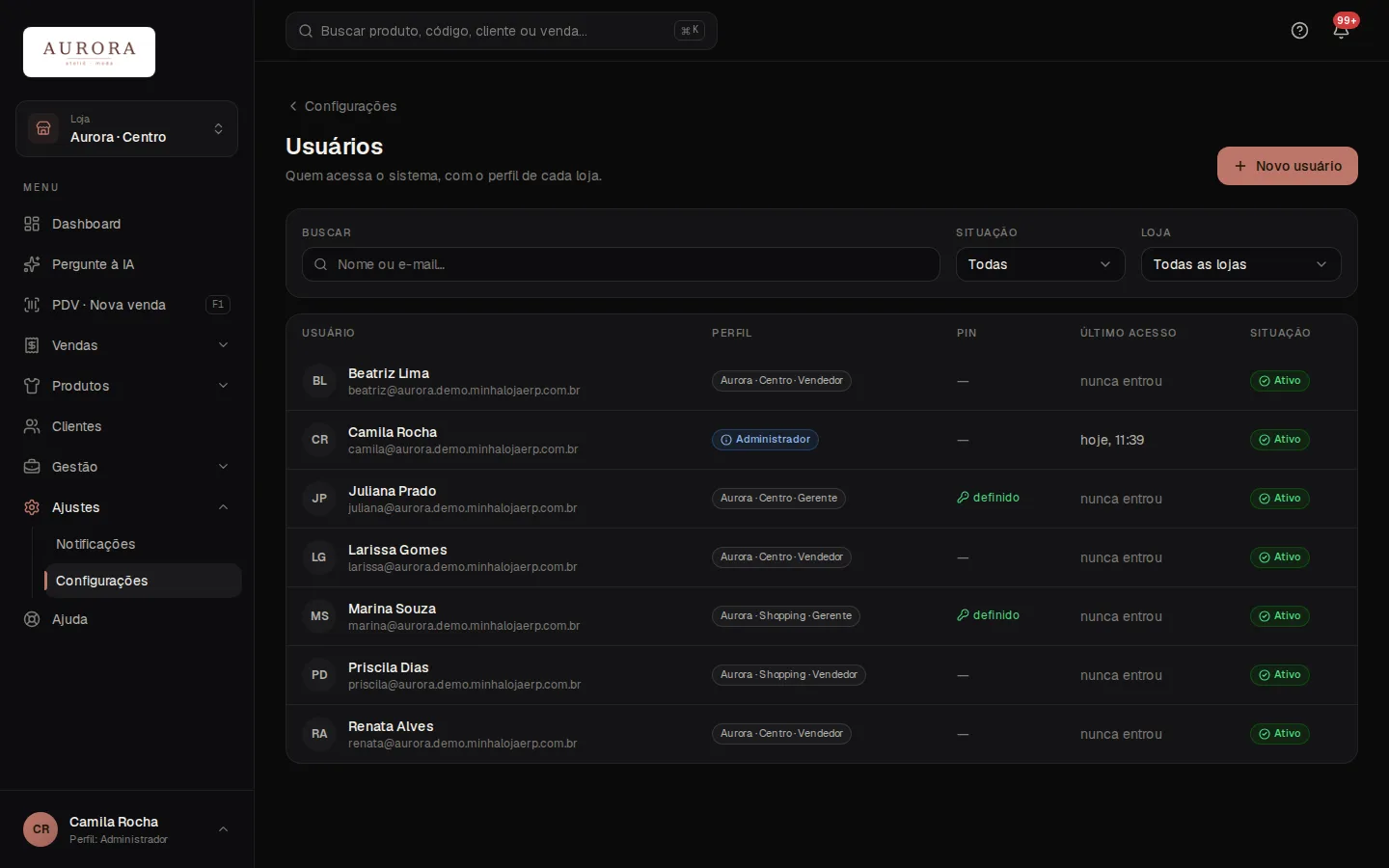
Como tiro um menu de uma pessoa (o Financeiro da gerente, por exemplo)?
Desligue o menu dela naquela loja. Grava na hora, sem botão de salvar.
- Na lista da esquerda, clique na pessoa (dá para procurar em Buscar pessoa).
- No cartão da loja, como "Shopping · Gerente", desligue o interruptor do menu, por exemplo Financeiro.
- Aparece "Menus de Marina em Shopping salvos." Vale na próxima tela que ela abrir.
Tirar um menu tira tudo daquela área, naquela loja: a tela (vira "Acesso restrito"), os botões, a busca, os alertas do sino e até o PIN. Um gerente sem "PDV · Nova venda" na loja não autoriza nada lá.
Para devolver tudo, clique em Liberar todos do perfil no cartão da loja.
As Permissões só tiram. Menu em cinza com "o perfil não tem" pede outro perfil, mudado em Usuários; com "desligado na conta", a conta não usa aquilo.
O administrador não aparece na lista: ele vê sempre todos os menus. Se o interruptor voltar sozinho, não gravou: a mensagem do erro aparece no cartão.
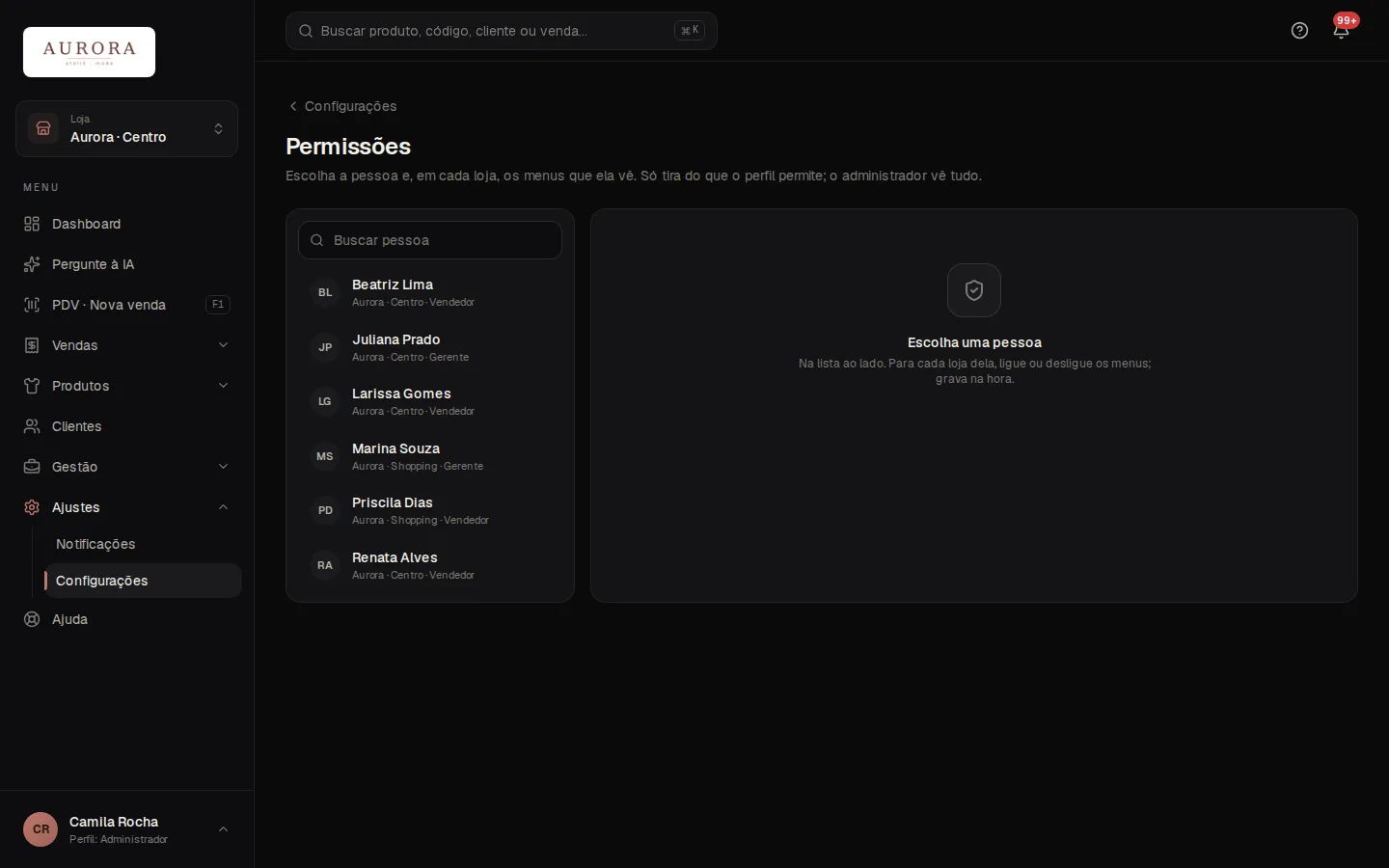
Como cadastro o PIN do gerente e para que ele serve?
O PIN (4 a 6 números) é a senha do gerente para liberar no balcão, sem trocar de usuário, o que a vendedora não faz sozinha.
Ele libera desconto acima do limite, cancelamento de venda, crediário bloqueado, dispensa de juros, troca fora do prazo ou sem comprovante, devolução em dinheiro e condicional acima do limite.
- A pessoa precisa já estar salva como Gerente (ou administradora).
- Clique nela na lista e, em PIN do gerente, clique em Definir PIN (ou Trocar PIN).
- Digite o PIN (4 a 6 dígitos), repita em Confirme o PIN e clique em Salvar PIN.
Na coluna PIN da lista aparece "definido". O administrador define o próprio PIN abrindo a própria linha.
O PIN é pessoal: cada gerente digita o seu. Nunca deixe anotado no caixa.
Se der erro:
- No PDV, "Nenhum gerente com PIN nesta loja.": cadastre o PIN de um gerente desta loja. Gerente de outra loja não aparece.
- "PIN bloqueado por 15 minutos após várias tentativas.": foram 5 PINs errados em 10 minutos. Espere ou chame outro gerente.
- "Só gerentes e administradores têm PIN.": salve a pessoa como Gerente antes.
Como mudo o prazo e o limite de peças do condicional?
No cartão Condicional, ajuste os dois números e clique em Salvar alterações.
- Prazo para devolver (3 dias, de 1 a 30): é o prazo que cada condicional novo já traz. Dá para mudar no próprio condicional.
- Peças fora por cliente (10 peças, de 1 a 99): soma todos os condicionais abertos da cliente. Acima disso, só com o PIN de um gerente.
Aparece "Regras salvas. Valem para as próximas operações." Os condicionais já abertos continuam com o prazo que tinham.
Cliente com condicional atrasado também só leva peças novas com o PIN de um gerente. Os atrasados aparecem no sino.
As regras valem para todas as lojas da conta. Saiu da tela sem salvar? A mudança se perde.
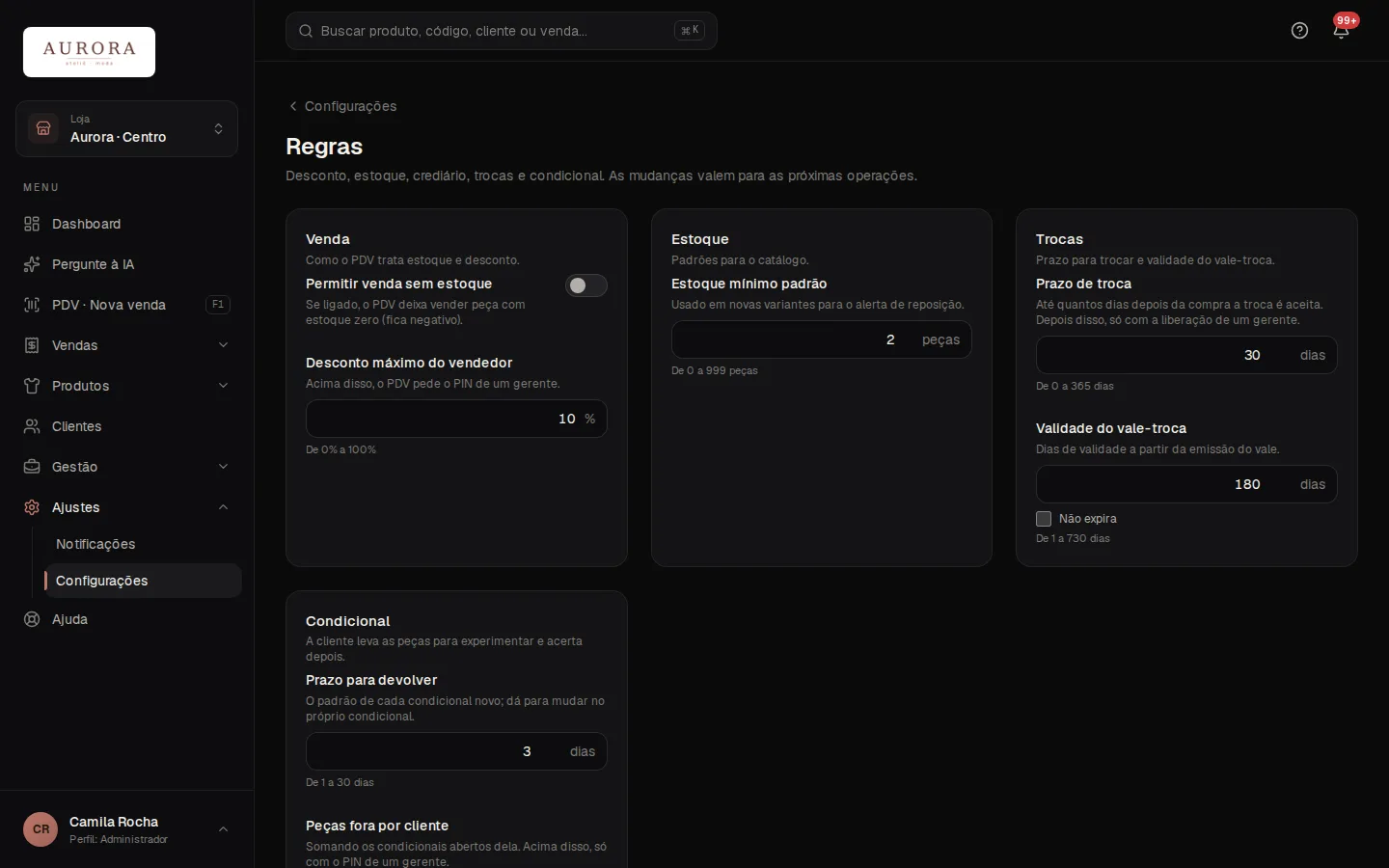
Como ajusto multa, juros e parcelas do crediário?
Tudo fica no cartão Crediário. Mude o que precisar e clique em Salvar alterações.
- Intervalo entre parcelas (30 dias): o primeiro vencimento é hoje mais esse prazo.
- Máximo de parcelas no crediário (10, até 24).
- Dias para “vencendo” (3): a parcela fica amarela esses dias antes de vencer.
- Multa por atraso (2%): no máximo 2%, pelo Código de Defesa do Consumidor, cobrada uma vez.
- Juros de mora ao mês (1%, até 10%): proporcionais aos dias de atraso.
- Bloquear cliente com parcela vencida (ligado): nova compra no crediário pede a liberação do gerente.
- Limite de crédito padrão: vale para quem não tem limite próprio. Vazio é sem limite.
Embaixo, o exemplo faz a conta ao vivo: "parcela de R$ 100,00 com 10 dias de atraso → R$ 102,33".
Vale daqui para frente: carnês já feitos não são recalculados. Multa e juros usam a regra do dia em que a cliente paga.
Se der erro: "Multa máxima de 2% (Código de Defesa do Consumidor)". Não aparece o cartão Crediário? O crediário não está ligado no plano da conta.
Como mudo o desconto que a vendedora pode dar sem pedir o PIN?
No cartão Venda, mude o Desconto máximo do vendedor e clique em Salvar alterações. Aparece "Regras salvas. Valem para as próximas operações."
- Aceita de 0% a 100%, com até duas casas (2,5%, por exemplo). O padrão é 10%.
- Até esse limite, a vendedora dá o desconto sozinha no PDV.
- Acima dele, o PDV abre a "Autorização do gerente" e só passa com o PIN de um gerente da loja.
- Com 0%, todo desconto da vendedora pede o PIN.
A regra vale para todas as lojas da conta e para as próximas vendas; as já feitas não mudam.
Gerente e administrador não têm esse limite. Toda liberação com PIN fica registrada na venda e na Auditoria.
Se sair da tela sem clicar em Salvar alterações, a mudança se perde. "Máximo 100%" aparece quando o número passa do limite.
Como mudo o prazo de troca e a validade do vale-troca?
No cartão Trocas, ajuste os dois prazos e clique em Salvar alterações.
- Prazo de troca (30 dias, de 0 a 365): até quantos dias depois da compra a troca é aceita. Passou disso, a troca só sai com a liberação de um gerente, pelo PIN.
- Validade do vale-troca (180 dias, de 1 a 730): conta a partir do dia em que o vale é emitido. Marque Não expira para o vale valer sem prazo.
Aparece "Regras salvas. Valem para as próximas operações."
Os vales já emitidos continuam com a validade que tinham; só os novos seguem o prazo novo.
As regras valem para todas as lojas da conta. Se sair da tela sem salvar, a mudança se perde. "Máximo 365 dias" ou "Máximo 730 dias" aparece quando o número passa do limite.
Como vendo uma peça que está com estoque zero no sistema?
No cartão Venda, ligue Permitir venda sem estoque e clique em Salvar alterações: o PDV passa a vender a peça com estoque zero.
Depois dessa venda, o estoque da peça fica negativo. Com a opção desligada, que é o padrão, o PDV recusa a peça sem estoque: é a proteção contra vender o que não existe.
Estoque negativo quase sempre é uma entrada que faltou lançar. Depois da venda, acerte o estoque da peça (compra, entrada ou ajuste) para os números voltarem a bater.
No cartão Estoque, o Estoque mínimo padrão (2 peças, de 0 a 999) é o número que as variantes novas recebem para o alerta de reposição. As variantes que já existem não mudam.
As regras valem para todas as lojas, daqui para frente. Sair da tela sem salvar descarta a mudança.
Como cadastro uma vendedora (ou outra pessoa da equipe)?
Cada pessoa tem o próprio login: é por ele que o sistema sabe quem vendeu, abriu o caixa ou deu desconto.
- Clique em Novo usuário.
- Preencha Nome e E-mail.
- Em Lojas e perfis, escolha Vendedor ou Gerente em cada loja onde ela trabalha. Nas outras, deixe Sem acesso.
- Clique em Salvar. Abre a janela "Usuário criado" com a senha temporária.
- Clique em Copiar, passe a senha para a pessoa junto com o endereço do painel e clique em Concluir.
No primeiro acesso, ela entra com essa senha e escolhe uma só dela. O sistema não manda e-mail de convite.
A senha temporária aparece uma única vez. Fechou sem anotar? Abra a pessoa e use Redefinir senha.
Para quem cuida de tudo, marque Administrador da conta ("Acesso total a todas as lojas"): a parte das lojas some.
Se der erro:
- "Este e-mail já está em uso." Já existe alguém com esse e-mail nesta conta.
- "Escolha ao menos uma loja". Gerente e vendedor precisam de pelo menos uma loja.
Aparece “Este e-mail já está em uso” ao cadastrar. Por quê?
Já existe nesta conta uma pessoa com esse e-mail, ativa ou inativa. Dentro da conta, cada e-mail é de uma pessoa só, porque é ele que identifica quem entra.
- No filtro Situação, escolha Todas e procure o e-mail em Buscar.
- Se a pessoa está inativa e voltou a trabalhar, abra o cadastro dela e clique em Reativar, em vez de criar outro.
- Se for outra pessoa, use um e-mail diferente.
O mesmo e-mail pode ser usado em outra empresa que também usa o minhaLojaERP: cada uma tem o seu painel e a sua senha, sem conflito.
Para as filiais da mesma conta não é preciso outro usuário: abra a pessoa e, em Lojas e perfis, escolha o perfil dela na outra loja.
A funcionária saiu da loja. Como tiro o acesso dela?
Inative o usuário. Ninguém é excluído do sistema: assim as vendas, os caixas e a auditoria continuam com o nome de quem fez.
- Clique na pessoa na lista.
- Clique em Inativar.
- Confirme em Inativar na janela "Inativar usuário?".
Aparece "Usuário inativado". As sessões dela caem na hora, em todos os aparelhos, e o login passa a responder "Usuário inativo. Fale com o administrador."
Para ver quem está inativo, escolha Inativos no filtro Situação. A pessoa voltou? Abra o cadastro e clique em Reativar: ela entra de novo com a senha que já tinha.
Saiu só de uma loja? Não inative: em Lojas e perfis, deixe Sem acesso naquela loja e clique em Salvar.
Se der erro:
- Inativar travado, com "É preciso manter pelo menos um administrador.": é o último administrador ativo. Marque outra pessoa como administradora antes.
- No seu próprio cadastro não aparece Inativar: ninguém inativa a si mesmo.
A vendedora esqueceu a senha. Como gero uma nova para ela?
Gere uma senha temporária nova no cadastro dela.
- Clique na pessoa na lista.
- Clique em Redefinir senha e confirme em Redefinir.
- Na janela "Senha redefinida", clique em Copiar e depois em Concluir.
- Passe a senha para ela. No próximo acesso, ela escolhe uma senha nova.
Na hora, as sessões dela caem em todos os aparelhos. A janela só fecha no Concluir, e a senha não aparece de novo: se perder, redefina outra vez.
Ela também pode resolver sozinha, pelo Esqueci minha senha da tela de login, se tiver acesso ao e-mail cadastrado.
Se o login dela estiver travado em "Muitas tentativas", a senha temporária só entra depois dos 15 minutos de bloqueio. O seu próprio cadastro não tem Redefinir senha: troque a sua em Minha conta.